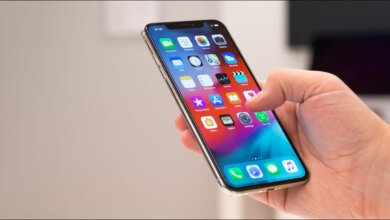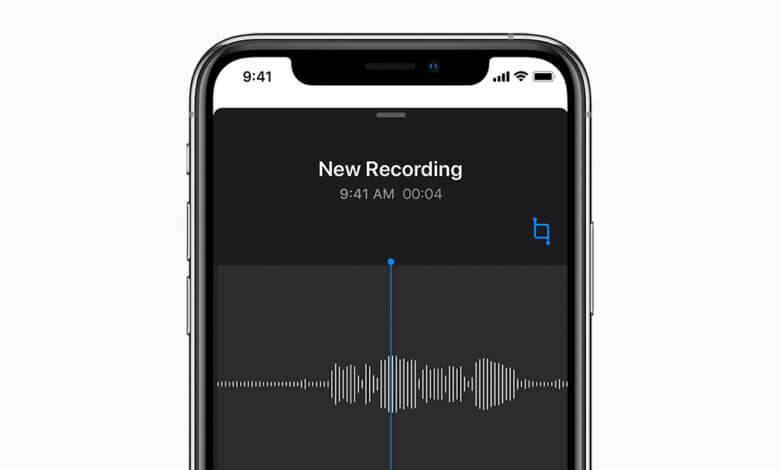
“Om meer effektief te werk, neem ek gewoonlik belangrike vergaderinginhoud en ander rekords op in die stemmemo van my iPhone 12 Pro Max. Die tekortkominge van die geskrewe rekord is stadig en nie in detail nie, terwyl die stemmemo die probleem tot 'n groot mate opgelos het. Aan die ander kant moet ek ook periodiek daardie memo's uitvee om die maatskappy se geheime te beskerm sonder lekkasie. So hoe verwyder ek die lêers in die stemmemo heeltemal?”
Die stemmemo-app op jou iPhone/iPod kan in baie gevalle gebruik word. Jy kan dit gebruik om liedjies, toesprake, onderhoude, jou eie stem, ens. op te neem. Afhangende van jou iPhone se stoorplek, kan jy honderde tot duisende stemmemo's stoor. Daarom is dit normaal vir iPhone-gebruikers om items uit te vee. iPhone 13/13 mini/13 Pro/13 Pro Max, iPhone 12/11, iPhone XS/XS Max/XR/X, iPhone 8/7/6, iPad Pro/Air/Mini , óf om spasie vry te maak óf net iets ongewenstes te verwyder, soos foto's, musiek, video's, boodskappe of stemmemo's.
Voordat jy 'n stemmemo van iPhone en iPad uitvee, is dit beter om dit as 'n rugsteun na die rekenaar oor te dra. As jy nie weet hoe om dit te doen nie verwyder stemnotas permanent van jou iOS-toestel , jy kan twee oplossings in hierdie gids kry.
Deel 1: Vee stemnotas handmatig op iPhone iPad uit
Hierdie metode werk vir diegene wat die ongewenste stemnotas en ander lêers op jou iPhone, iPad of iPod touch handmatig wil verwyder.
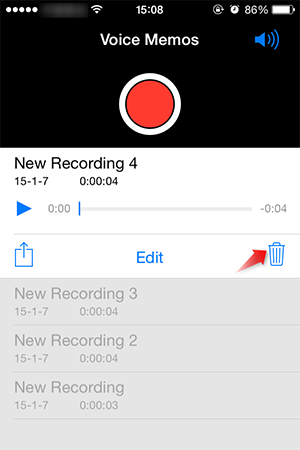
Stap 1. Skakel die stemmemo-app aan vanaf die iPhone se tuisblad.
Stap 2. Klik onderaan om die gestoorde stemmemo-bladsy te betree.
Stap 3. Klik op die spesifieke item wat jy wil verwyder, en kies dan die asblik-ikoon regs onder om die stemmemo te verwyder.
Om daardie lêers te verwyder beteken nie dat hulle vir altyd weg is nie. Hulle is net versteek en hulle kan weer verskyn sodat ander dit kan sien. iOS-dataherwinning sagteware kan hulle maklik terugkry.
Deel 2: Vee stemmemo permanent uit vanaf 'n iPhone iPad
iOS Data-uitveër kan die inligting op jou iOS-toestelle heeltemal verwyder om jou persoonlike privaatheid te beskerm, soos kontakte, teksboodskappe, foto's, video's, oproeplogboeke, WhatsApp/Kik/WeChat-boodskappe, stemnotas, ensovoorts. Sodra jy die sagteware gebruik om jou selfoondata skoon te maak, sal jou uitgevee data permanent verwyder word sonder om herstel te word.
Die program werk perfek op die meeste rekenaars, insluitend Windows en macOS. Laai nou die proefweergawe af en probeer dit.
Stap 1. Laai die Gereedskap af en installeer dit op jou rekenaar
Maak seker dat jy die regte lêer van die bogenoemde skakel aflaai en dit dan uitvoer. Die program sal outomaties oopmaak wanneer die installasie voltooi is. Koppel jou iPhone aan die rekenaar via 'n USB-kabel.
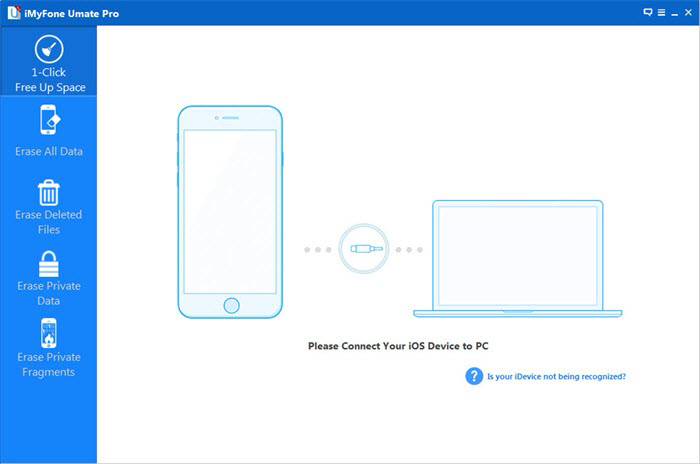
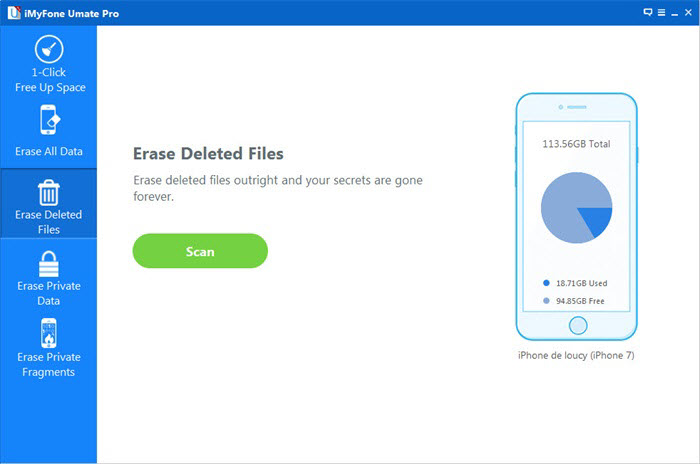
Stap 2. Kies Vee Geskrapte Lêers Uit vanaf die Linkerkantbalk
Soos u sien, is daar 'n paar opsies aan die linkerkant. Elke opsie is vir verskillende doeleindes ontwerp. In hierdie geval, kies Vee geskrapte lêers uit , wat geskrapte data, soos kontakte, boodskappe, oproeplogboeke, foto's, video's, ens., sal verwyder. Klik die “ Skandeer "-knoppie om die program die toestel te laat skandeer en al die verwyderde lêers te lys.
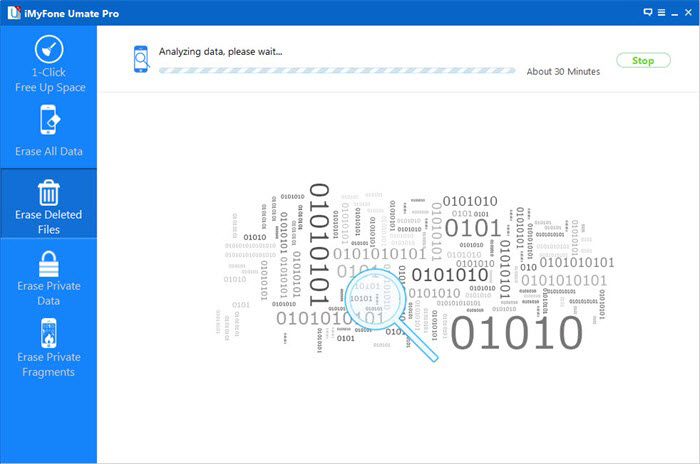
Die skanderingsproses neem 'n bietjie tyd, wees asseblief geduldig.
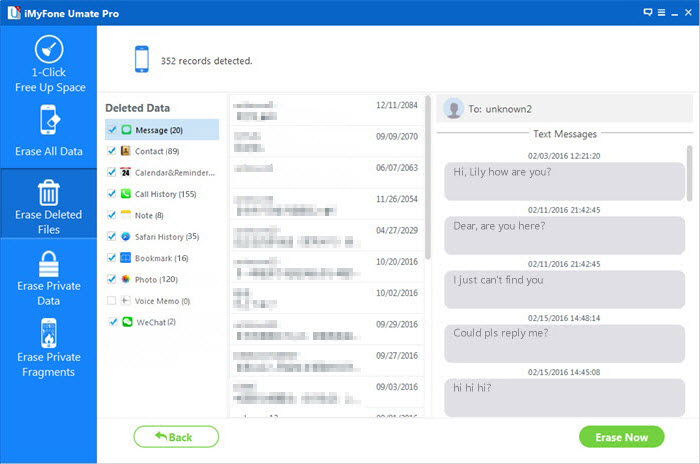
Stap 3. Verwyder stemnotas permanent op iPhone/iPad
Sodra die skanderingsproses voltooi is, sal alle geskrapte data op jou iPhone, iPad in hierdie venster aan jou gewys word. Jy kan die stemnotas sien en een vir een nagaan, die data kies wat jy wil verwyder en klik op “ Vee nou uit ".
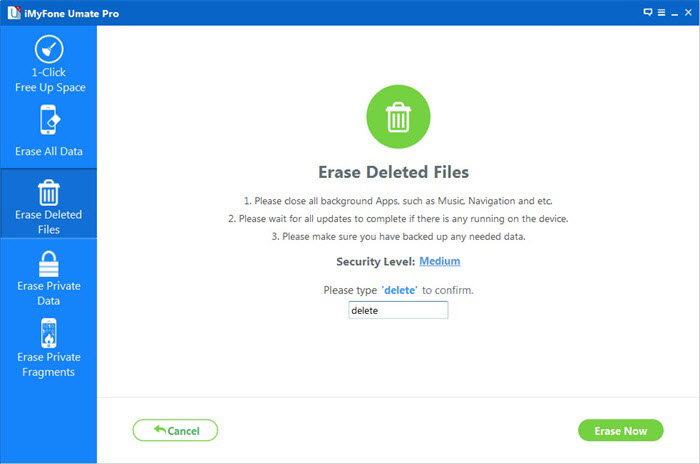
Voordat jy dit uitvee, moet jy "tik". verwyder " in die blokkie om te bevestig. Klik dan op die Vee Nou Uit-knoppie om alle stemnotas op jou iPhone iPad-toestel uit te vee.
Hoe nuttig was hierdie plasing?
Klik op 'n ster om dit te gradeer!
Gemiddelde gradering / 5. Stemtelling: