

Pinterest is 'n visuele soekenjin wat gebruikers toelaat om deur foto's te blaai van dinge waarvan hulle hou, soos huisontwerpidees, mode-inspirasie, landskapidees en meer. Wanneer jy jou rekening aanlyn gebruik, kan jy vinnig toegang tot jou belangstellings kry deur idees op jou borde vas te pen of 'n mede-"Pinner" te volg. Maar wat as jy dinge moet sien wanneer jy nie aan die internet gekoppel is nie?
Elke dag word tallose kreatiewe penne op Pinterest geplaas. Jy kan jou spesifieke leefstylinspirasie as 'n uitgewer deel; of as 'n versamelaar, en wonderlike oplossings vir jou probleme vind. Terwyl die meeste Pinterest-gebruikers hul penne op hul borde stoor, kan jy ook 'n Pinterest-beeld op jou rekenaar of slimfoon stoor vir vanlyn gebruik. Kom ons kyk hoe om beelde maklik van Pinterest af te laai.
Sukkel jy om 'n oplossing te vind om hulle in grootmaat af te laai vir daardie penne wat die moeite werd is om te spaar? Volg die tutoriaal hieronder om 'n gratis en effektiewe metode te leer.
Pinterest-gebruikers kan 'n verskeidenheid Pins plaas, soos stilstaande beelde, GIF's, video's, Story Pins, ens. Gebruikers kan beeld-Pins wat deur ander geplaas is, direk op hul rekenaar of selfoon aflaai en die volgende tutoriaal lees.
Hoe om al die beelde van 'n Pinterest-bord af te laai?
Metode 1. Laai al die beelde met een klik af
Aanlyn Beeldaflaaier is die beste aflaaier vir jou om prente met een klik van enige webwerf af te laai.
Stap 1. Laai Online Image Downloader af en installeer dit op jou rekenaar.
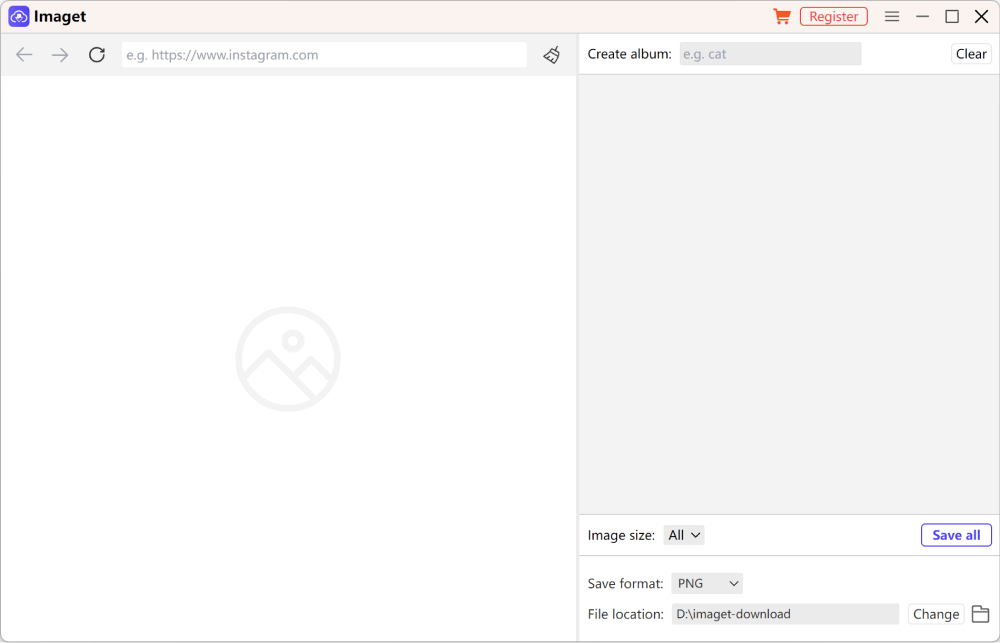
Stap 2. Kopieer die webwerf se URL na Online Image Downloader en maak dit oop. Dan sal al die beelde op die webblad gelaai word. Klik op die prente wat jy wil hê en laai dit dan af.
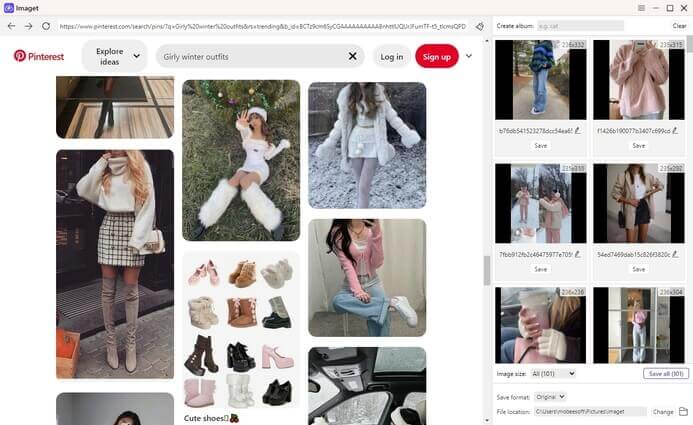
Stap 3. Nadat die prente afgelaai is, kan jy die lêergids oopmaak om dit te bekyk.

Metode 2. Laai al die beelde af met 'n Chrome-uitbreiding
Jy kan verskeie beelde van Pinterest-borde op 'n rekenaar aflaai, maar jy sal 'n Chrome-uitbreiding genaamd Image Downloader moet installeer en gebruik.
Jy kan dan hierdie stappe volg om al die beelde op die bord af te laai:
- Maak Pinterest oop en navigeer na die bord waarvandaan jy verskeie beelde wil aflaai.
- Klik die Beeldaflaaier-ikoon in die regter boonste hoek van jou Chrome-uitbreidingsbalk.
- Jy kan verskeie beelde kies of Alles kies om die beelde af te laai.
- Klik laastens op Laai af en klik op Ja om die aflaai te bevestig.
Afhangende van jou Google Chrome-instellings, kan jy verskeie opspringvensters sien wat jou toestemming vir elke aflaai vereis. Om dit te voorkom, gaan na jou Chrome-instellings en klik Aflaaie. Ontmerk Vra waar om elke lêer te stoor voor aflaai.
Herhaal nou stappe drie en vier om die beelde af te laai, en wanneer die Chrome-uitbreiding vra om met die aflaai voort te gaan, klik Ja.
Hoe om prente van Pinterest op rekenaar te stoor
Sommige beelde kan jy in 'n enkele stap van Pinterest aflaai. Klik net op die drie-kolletjie-ikoon langs 'n prent en soek die opsie "Laai prent af". Indien dit daar is, kies dit, en die lêer sal outomaties op jou toestel stoor.
Maar Pinterest se webwerf bied nie altyd 'n direkte aflaai-opsie nie, so jy moet die oorspronklike aflaai-funksie van jou blaaier gebruik.
Volg hierdie stappe om 'n prent op die Pinterest-webwerf af te laai:
- Meld aan by jou Pinterest-rekening. Indien jy nie een het nie, skep eers 'n Pinterest-rekening.
- Soek die prent wat jy wil aflaai en regs-kliek op die prent.
- Kies die opsie Stoor beeld as… in die aftreklys.
- Kies die verlangde vouerpad waar jy die beeld wil stoor en klik op Stoor.
- Maak seker dat jou gestoorde Pinterest-lêers op die regte plek is, of dit nou 'n standaardlêergids of 'n kamerarol is.
Kreatiewe mense soos fotograwe vind Pinterest nuttig vir wenke, inspirasie, verkope en meer. Alle soorte vryskutwerkers kan egter Pinterest gebruik om hul besigheid te verbeter. En hoe makliker dit is om beelde te versamel, hoe meer produktief kan jy wees.
Hoe om Pinterest-beelde op Android te stoor
Jy kan Pinterest-beelde op Android aflaai met behulp van die Pinterest-mobiele toepassing. As jy die toepassing het en jy is aangemeld, volg hierdie stappe om 'n beeld van Pinterest af te laai:
- Maak die Pinterest-toepassing op jou mobiele toestel oop. Voer die prentnavraag in die soekkassie in en kies die prent wat jy wil stoor.
- Nadat u die prent gekies het, tik op die drie-kolletjie-ikoon in die linker boonste hoek van u mobiele skerm.
- Kies Laai Beeld af vanaf die kieslys.
- Jy sal 'n opspringboodskap van Pinterest kry wat jou toestemming vra om toegang tot jou toestel se galery te verkry. Tik Laat toe om die prent outomaties onder Pins in jou foon se galery te stoor.
- Nadat die beeld afgelaai is, sal jy 'n bevestigingsboodskap bo-aan die skerm ontvang wat aandui dat die beeld gestoor is.
Om Pinterest handmatig toegang tot jou foto's op Android te gee, gaan na Instellings > Programme en kies Pinterest. Maak die program se Toestemmings oop, tik op Lêers en Media, en aktiveer Laat slegs toegang tot media toe.
Leer hoe om Pinterest-prente op jou foon of rekenaar af te laai, maar wees versigtig met hoe jy hulle gebruik. Moenie hulle weer vaspen of jou artikels daarmee versier sonder die kunstenaar se toestemming nie, aangesien jy kopieregskending op Pinterest wil vermy.
Hoe om prente van Pinterest op iPhone te stoor
Die stappe vir die aflaai van Pinterest-beelde op iOS is baie soortgelyk aan dié op Android:
- Maak die Pinterest-app op jou iOS-toestel oop en navigeer na die prent wat jy wil aflaai.
- Sodra jy die verlangde prent gevind het, tik daarop.
- Tik die drie-kolletjie-ikoon in die regter boonste hoek van jou mobiele skerm.
- Kies Laai prent af vanaf die opspringkieslys.
Indien jy 'n toestemmingsfout vir jou iPhone ontvang, maak fooninstellings oop en kies Privaatheid. Onder privaatheid, tik Foto's en kies Pinterest.
Jy sal gevra word vir toestemming om toegang tot jou foto's te verkry. Kies Alle Foto's. Volg die stappe hierbo om Pinterest-foto's op jou iPhone-toestel te kan aflaai.
Gereelde vrae
1: Hoe kry ek hoëresolusie-foto's van Pinterest?
Om te begin, gaan na Pinterest en soek die beeld wat jy wil stoor. Om die beeld in sy geheel te sien, klik daarop. Klik daarna op die drie kolletjies regs van jou beeld bo-aan. Kies "Laai Beeld af" vanaf die kieslys wat verskyn nadat jy die drie kolletjies gekies het. Dit is dus hoe jy eenvoudig HD-beelde van Pinterest kan aflaai.
2: Waar kan ek beelde vind nadat ek hulle van Pinterest afgelaai het?
Jy kan 'n prent van Pinterest wat jy of iemand gedeel het, op jou slimfoon of tablet stoor en dit via die "My Gallery"-toepassing ophaal. En as jy probeer om beelde op 'n skootrekenaar of rekenaar af te laai, kyk dan na jou 'Downloads'-lêergids.
3: Hoe laai ek Pinterest-beelde op my rekenaar af?
Dit is redelik maklik om beelde van my rekenaar af te laai
- Gebruik eerstens jou Pinterest-rekening om aan te meld.
- Soek dan die beeld wat jy wil stoor en regs-kliek of kies die driepunt-ikoon langsaan.
- Kies verder "Laai prent af" in die pop-up menu.
- Laastens, klik "Stoor" nadat u die pad na die lêergids gekies het waar u die beeld wil stoor.
4: Hoe kan ek beelde van Pinterest op my Mac aflaai?
As jy 'n Mac gebruik, is jou opsies vergelykbaar met dié van 'n Windows-gebruiker. Volg die stappe hieronder om beelde van Pinterest op Mac af te laai:
- Om te begin, gaan na jou Pinterest-rekening en meld aan.
- Daarna, regs-kliek op die beeld wat jy wil stoor nadat jy daarvoor gesoek het.
- Alternatiewelik, klik op die drie-kolletjie-ikoon langsaan.
- Kies dan "Beeld aflaai".
- Klik laastens op "Stoor" nadat u die lêergids gekies het waarin u dit wil stoor.
Hoe nuttig was hierdie plasing?
Klik op 'n ster om dit te gradeer!
Gemiddelde gradering / 5. Stemtelling:


