Instagram, een van die mees gebruikte en gewilde sosiale mediaplatforms, ervaar soms foute en probleme, soos om nie Instagram-kennisgewings op beide Android en iOS te ontvang nie.
Instagram-kennisgewings is een rede waarom die gebruiker die stories, nuwe plasings, direkte boodskappe, volgversoeke, nuwe volgelinge, ens. nagaan. Daarom kan die nie-ontvangs van Instagram-kennisgewings die frekwensie waarmee 'n Instagram-gebruiker hul feed nagaan, beïnvloed. Ook mag sommige gebruikers dink dat ander nie vir hulle omgee deur nie meer direkte boodskappe te stuur nie!
Onder al die probleme wat gebruikers aan Instagram gerapporteer het, is "om nie Instagram-kennisgewings te kry nie" die algemeenste een deesdae vir beide iOS- en Android-gebruikers.
Kry jy nie direkte boodskapkennisgewings op Instagram nie?
Kom ons verbeel ons die situasie waar jy nie die direkte boodskapkennisgewing op Instagram kry nie! Dit sou verskriklik wees om die Instagram-app 'n paar keer per dag oop te maak en te kyk of daar nuwe boodskappe is of nie! Dit kan jou verveeld maak, en na 'n rukkie kan jy dalk ophou om direkte boodskappe na te gaan en nie gereeld Instagram-direkte boodskappe na te gaan nie.
Om nie Instagram-kennisgewings te kry nie, beteken nie net dat jy nie direkte boodskapkennisgewings kry nie; dit is veel meer as dit, soos om nie die kennisgewings vir volg, storie, nuwe plasing, volgversoek, ens. te kry nie. Sommige gebruikers het ook berig dat Instagram-kennisgewings nie op iPhone werk nie, maar ander iPhone-gebruikers het ondervind dat hulle nie Instagram-kennisgewings kry nie en daar is ook oplossings daarvoor.
Gebeur iets soortgelyks met jou? Kry jy nie tans Instagram se direkte boodskapkennisgewings, volgversoeke, nuwe plasings, ens. kennisgewings nie? Moenie meer daaroor bekommerd wees nie, en gee die genoemde oplossings.
Dit kan egter erger word wanneer die kennisgewings belangrik is omdat jy probeer om jou rekening 'n hupstoot te gee. Daar is egter gereedskap wat jy by jou rekening kan voeg om te bevorder en meer volgelinge te kry deur Instagram-outomatisering en Instagram-botte te gebruik. Jy kan jou Instagram-rekeninge beter nagaan deur die sosiale dashboard of die toepassing, Social Bridge (vir Android-gebruikers).
Hoe om Instagram-kennisgewings wat nie op Android en iPhone werk nie, reg te stel?
Kontroleer die verbinding
Voordat jy enige aksie neem en bekommerd is dat jy nie Instagram-kennisgewings ontvang nie, maak seker dat die toestel aan 'n stabiele verbinding gekoppel is; indien nie, sal geen Instagram-kennisgewings na die toestel gestuur word nie.
Gaan Instagram se kennisgewinginstellings na
Daar is aparte kennisgewinginstellings vir Instagram-likes, kommentaar, regstreekse video's, IGTV, video-klets en boodskappe. Jy het dalk die instelling per ongeluk verander, so kyk na die boodskapkennisgewinginstelling en maak seker dat al die verlangde kennisgewings aan is en die "Pauseer alles"-opsie af is.
Lees meer: Hoe om Instagram-video's, foto's, IGTV en Reels af te laai
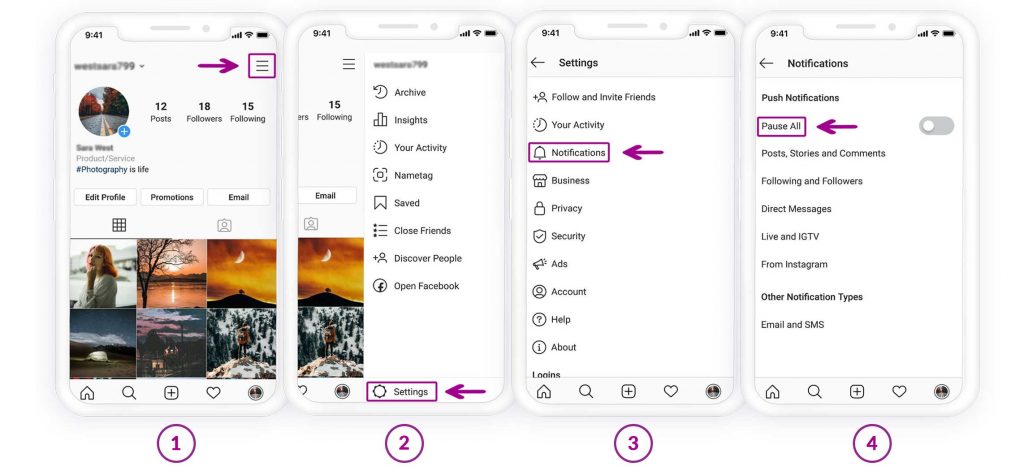
Laastens, herbegin die toestel om van nou af Instagram-kennisgewings te ontvang.
Gaan die app se kennisgewings na
Benewens Instagram se kennisgewinginstellings, moet jy die toestel se kennisgewings ook en maak seker dat Instagram se kennisgewings aangeskakel is.
Hier is hoe om dit te doen:
Vir iPhone
1. Gaan na jou iPhone se "Instellings", tik op "Kennisgewings".
2. Kies “Instagram”.
3. Maak seker dat kennisgewings aangeskakel is
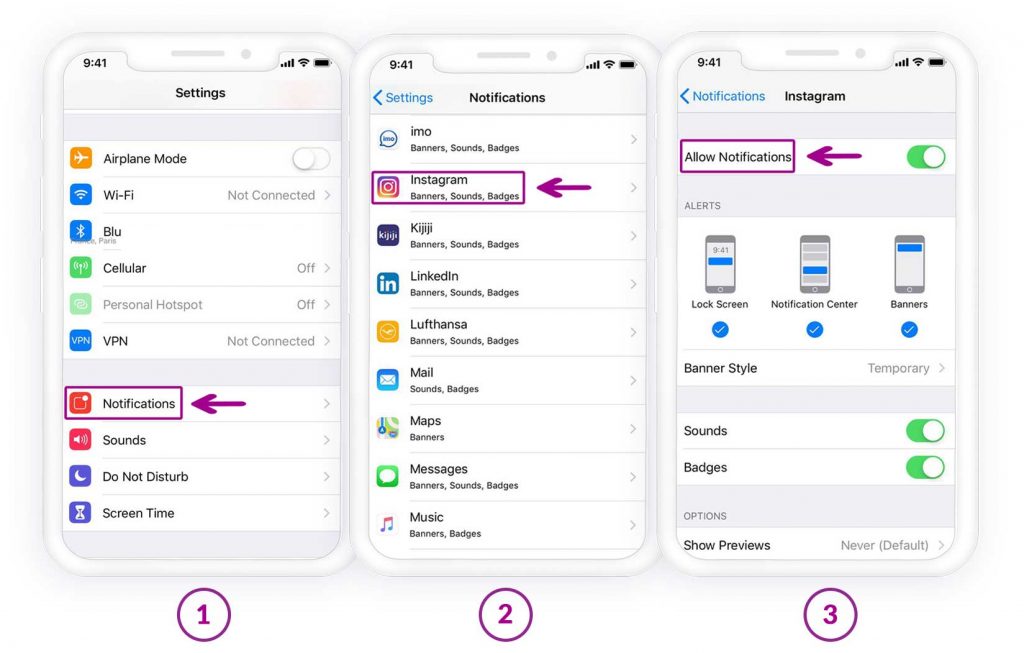
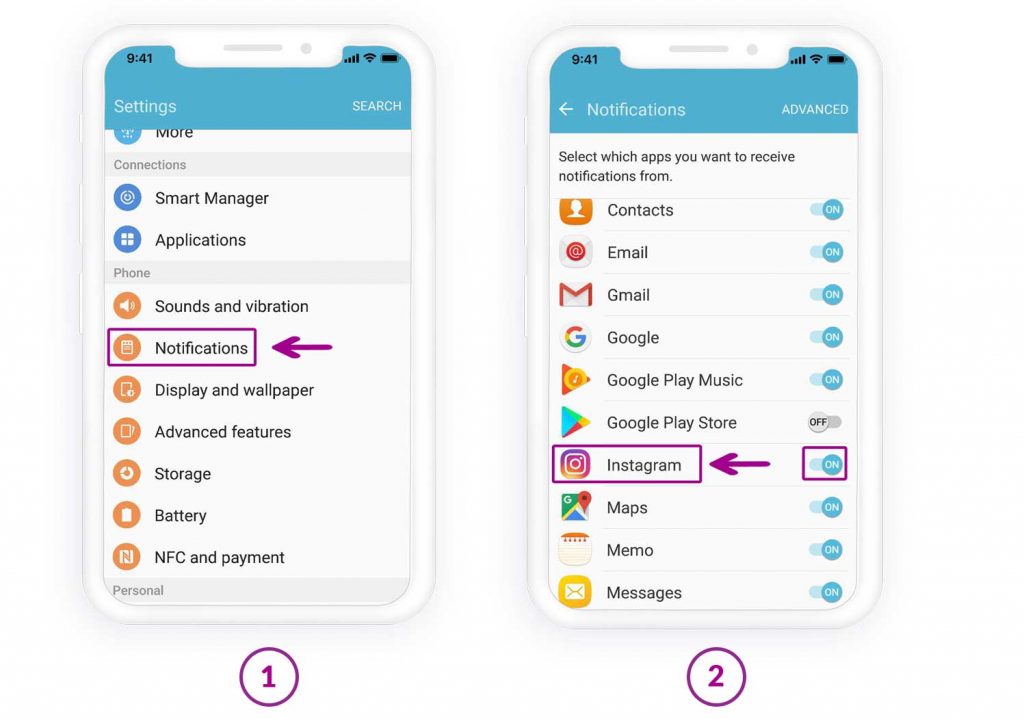
Vir Android
1. Gaan na Instellings en tik op “Klank en kennisgewings”.
2. Tik “Kennisgewings” onderaan die skerm
3. Kies “Instagram” en maak seker dat kennisgewings geaktiveer is

Spioeneer op Facebook, WhatsApp, Instagram, Snapchat, LINE, Telegram, Tinder en ander sosiale media-programme sonder om dit te weet; Spoor GPS-ligging, teksboodskappe, kontakte, oproeplogboeke en meer data maklik op! 100% veilig!
Kontroleer gedempte geselsies
Die meeste van ons het al ervaar dat ons te veel direkte boodskappe van 'n persoon kry en moeg word om te veel kennisgewings te sien van iemand wat direkte boodskappe stuur!
In so 'n situasie is die eerste oplossing wat by my opkom om die rekening te DEMP om ontslae te raak van kennisgewings!
Het jy nou die gedempte gebruiker na 'n rukkie gemis en bekommerd dat jy nie meer kennisgewings kry nie, of dat jy net sommige gebruikers permanent en ander per ongeluk demp?
Hier is die stappe om gebruikers te deaktiveer vir Instagram-kennisgewings:
1. Maak die Instagram-app oop en volg die stappe:
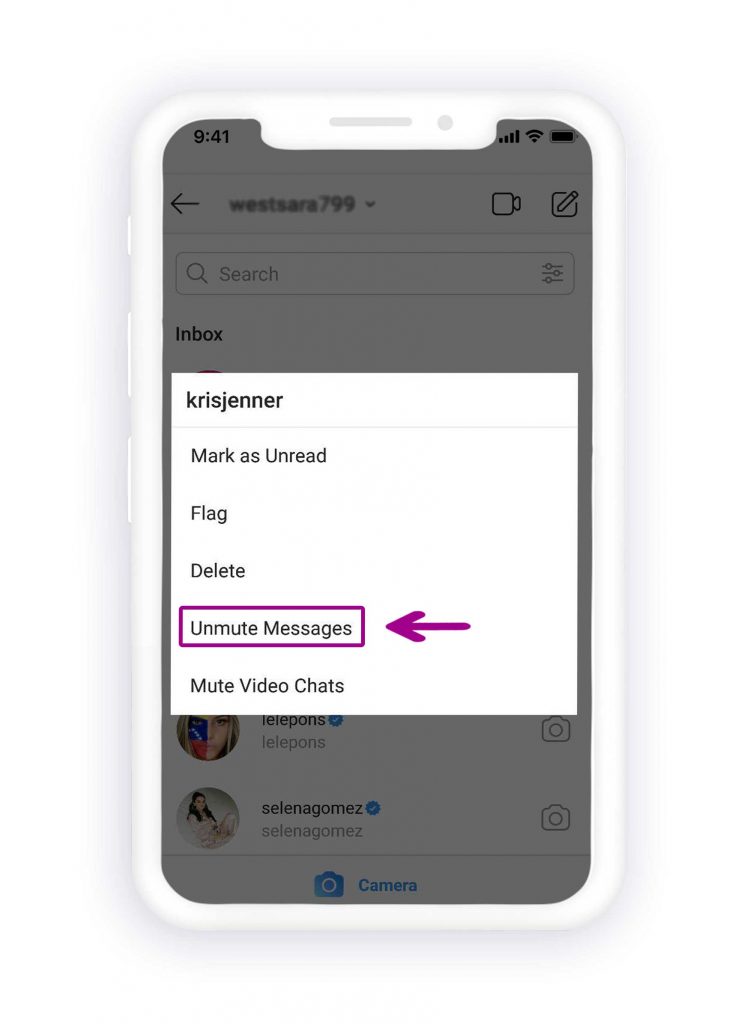
2. Soek nou na die klets waarvan jy nie kennisgewings kry nie. As daar 'n stilmaak-ikoon langs die gebruiker se naam is, beteken dit dat die gebruiker gedemp is.
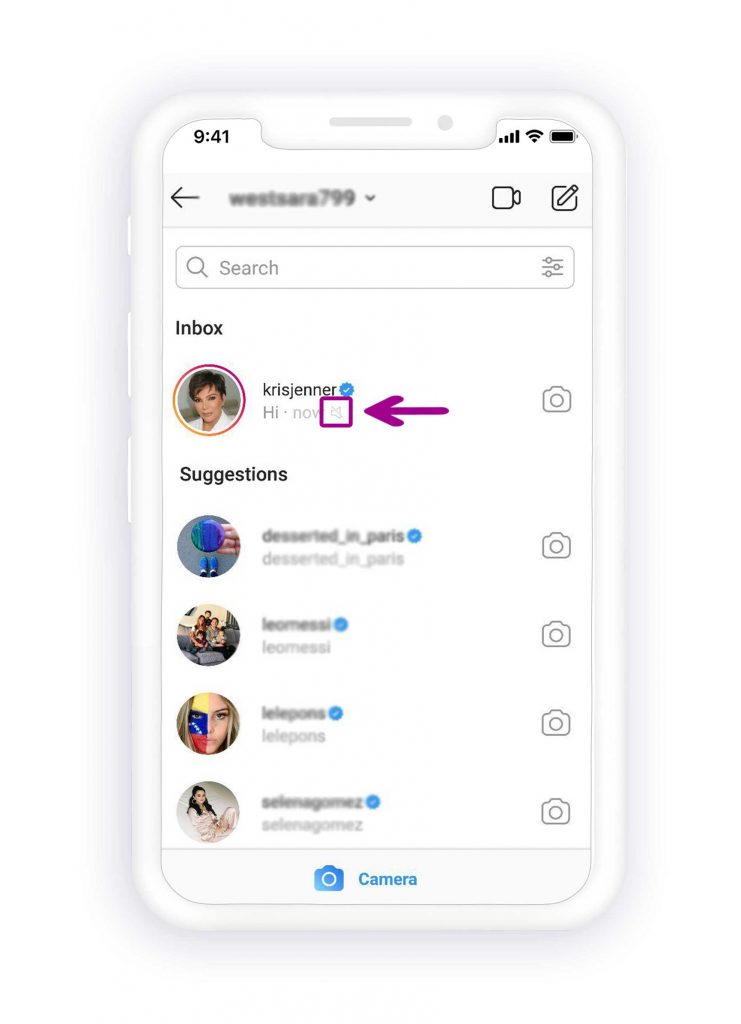
3. Om die gebruiker se demp te aktiveer, tik en hou die boodskap in, en tik dan op "demp boodskappe" vanaf die oopmaakkieslys.
Vee kasgeheue uit (vir Android-gebruikers)
Moenie die skoonmaak van die kasgeheue vir die Instagram-app verkeerd verstaan as die verwydering van data nie; niks slegs sal met die Instagram-rekening gebeur nie. Die skoonmaak van die kasgeheue vir Instagram gee net meer spasie aan die app en veroorsaak dat die app beter funksioneer op Android-toestelle, en uiteindelik Instagram-kennisgewings kry.
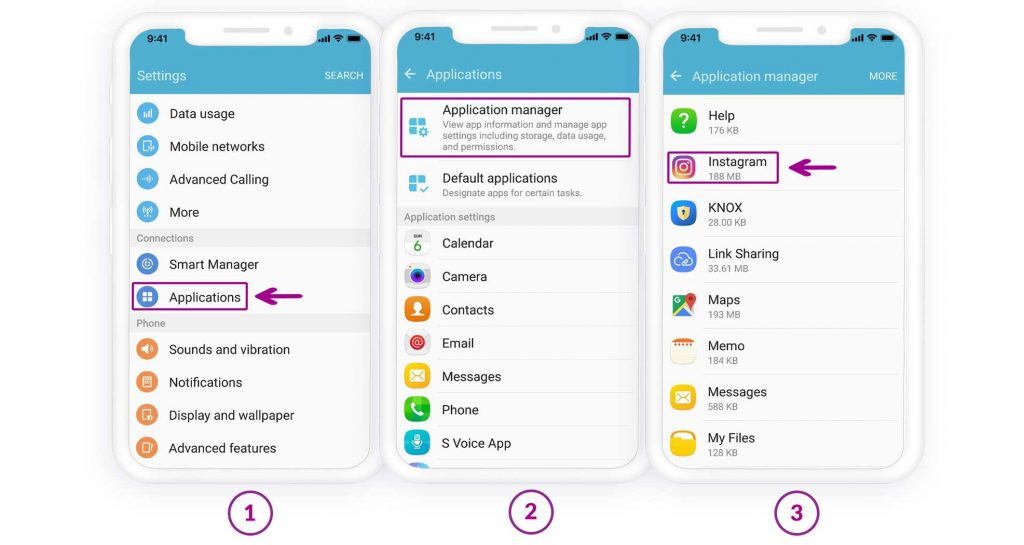
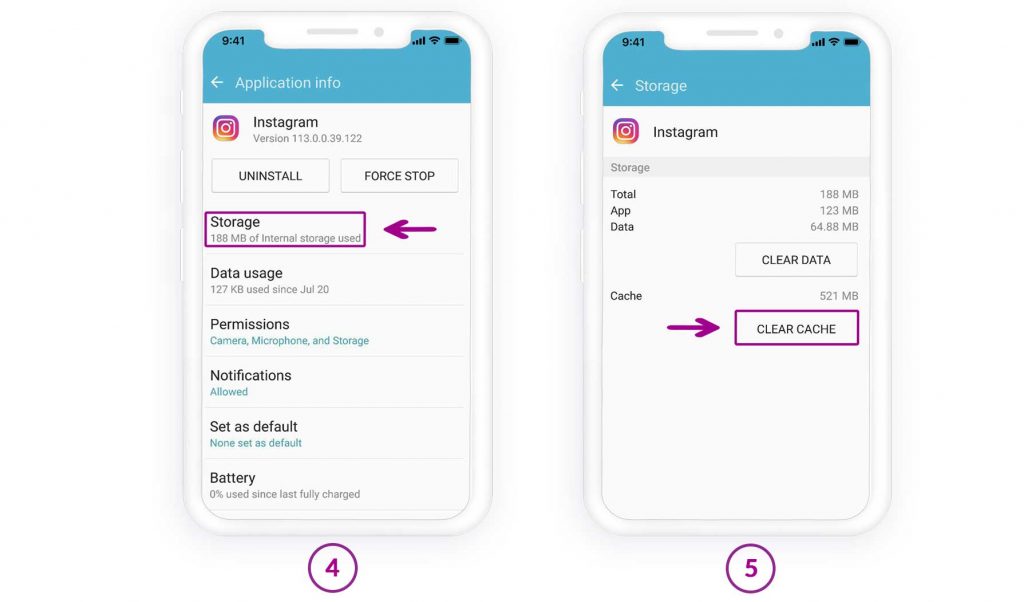
Volg die stappe om Instagram se kasgeheue op 'n Android-toestel skoon te maak:
- Maak die "Instellings" oop en tik op "Programme" (dit kan op enige foon anders wees, soos "Programme en Kennisgewings", "Programmabestuurder" en "Programme")
- Vind "Instagram" tussen al die ander toepassings en tik daarop
- Tik nou op "Berging" en druk dan die "Maak kas skoon"-knoppie.
Dateer die Instagram-app op
Instagram is bewus van die foute en probleme wat gebruikers ondervind, daarom word opdaterings vir die Instagram-app uitgereik en die foute reggestel. So, kyk vir Instagram-opdaterings wanneer jy 'n fout ondervind. Maak "Play Store" vir Android en "App Store" vir iOS oop en kyk of 'n opdatering beskikbaar is, en indien wel, werk die app op en herbegin die toestel.
Meld af van die toepassing
Dit is een van die eerste oplossings wat by die meeste Instagram-gebruikers opkom wanneer hulle 'n fout of iets vreemds teëkom terwyl hulle Instagram gebruik. Verbasend genoeg werk dit soms om uit jou Instagram-rekening af te meld. Ons beveel dus aan om dit te probeer en te kyk of dit werk.
Al wat jy hoef te doen is om uit jou Instagram-rekening af te meld en dan na 'n paar uur aan te meld en te kyk of die probleem om nie Instagram-kennisgewings te ontvang nie, opgelos is. Hier is hoe om uit 'n Instagram-rekening af te meld:
- Maak die Instagram-app oop en tik op die driebalkikoon regs bo op die bladsy.
- Tik op "Instellings" en blaai af om die einde van die bladsy te bereik, en tik dan op "Meld af".

Herbegin die toestel
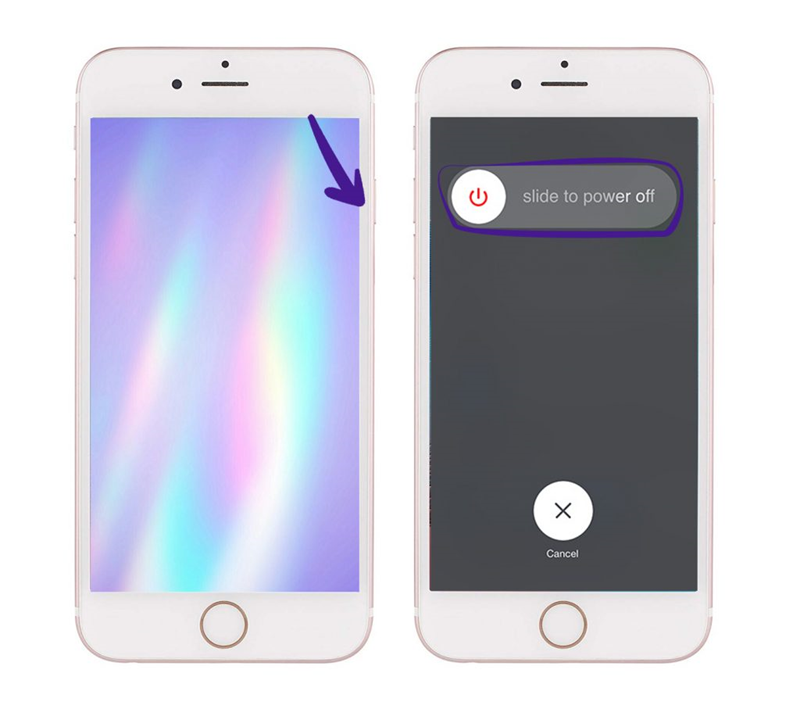
Om die toestel weer te begin werk meestal vir iOS-gebruikers wanneer hulle 'n probleem op hul selfoon ondervind, so probeer dit ook wanneer jy nie Instagram-kennisgewings kry nie. Deur die iOS-toestel af te skakel, sal alle bedrywighede wat in die toestel se agtergrond loop, stop, so as daar 'n sagtewarefout op die toestel is, sal dit ook stop. Gevolglik kan die toestel 'n nuwe begin hê, normaal werk en Instagram-kennisgewings kry.
Dit mag dalk eenvoudig lyk, maar ondervinding wys dat dit werk! So as jy 'n iOS-gebruiker is en nie Instagram-kennisgewings kry nie, beveel ek sterk aan dat jy dit probeer.
Jy moet net die aan/af-knoppie van die iPhone-toestel vir 'n paar sekondes indruk en hou totdat jy 'n boodskap op die skerm sien wat "Skuif om af te skakel" wys.
Nadat die toestel afgeskakel is, moet jy 'n paar minute wag en dan die toestel aanskakel.
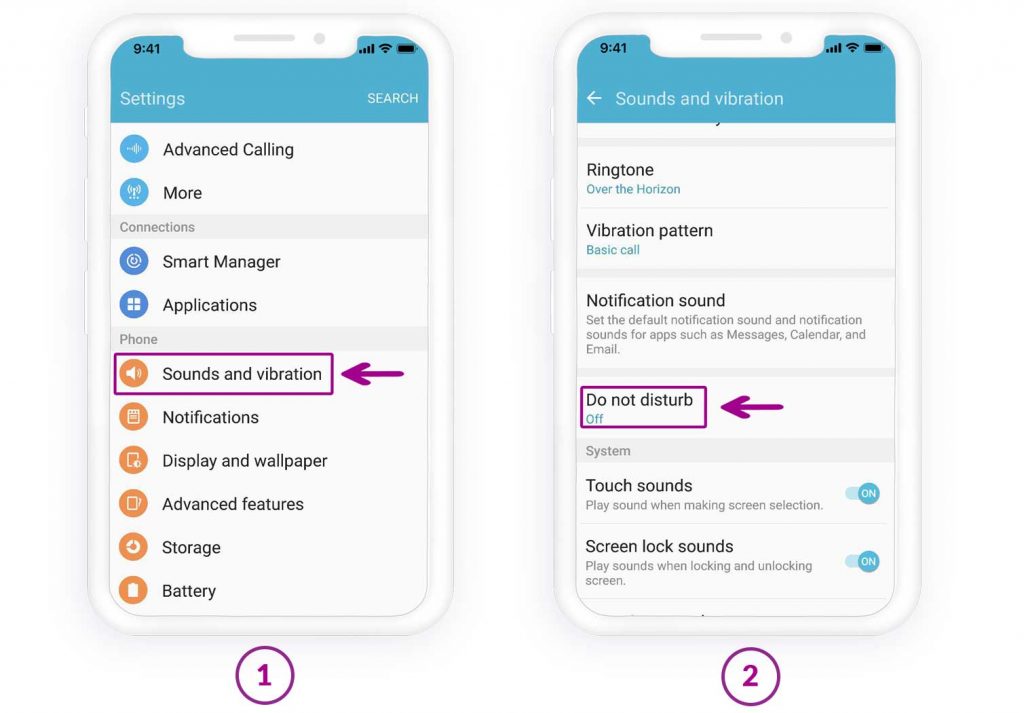
Kontroleer of die "Moenie steur nie"-modus geaktiveer is
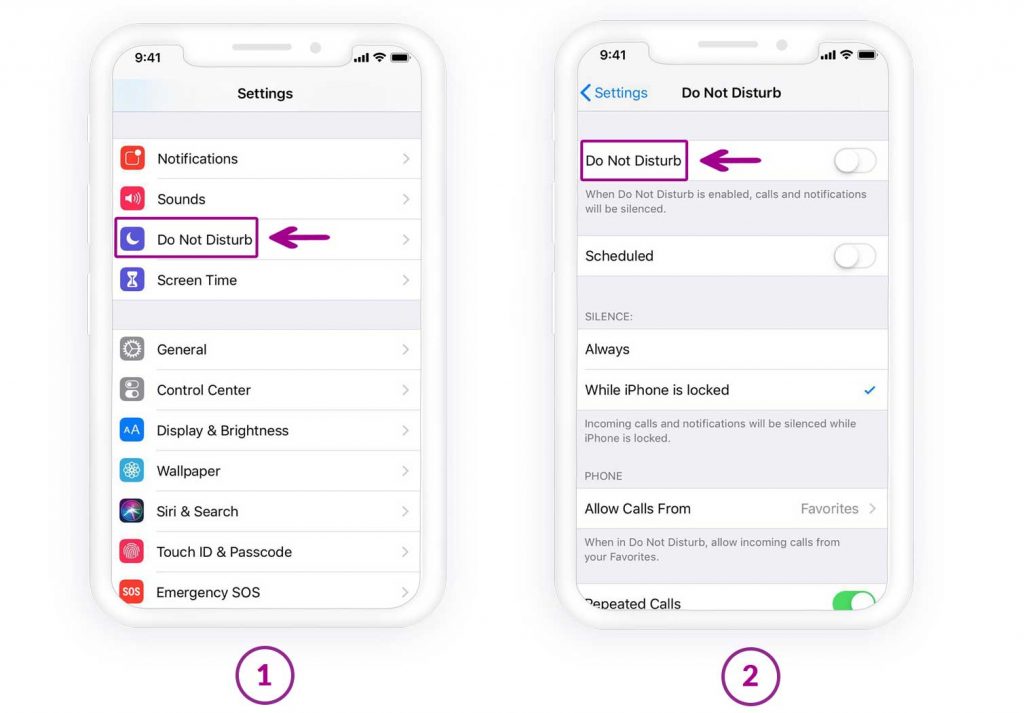
Dit is nuttig wanneer jy nie kennisgewings of oproepe wil ontvang nie, maar dit veroorsaak soms probleme deur nie kennisgewings te vertoon nie, soos om nie Instagram-kennisgewings te wys nie.
As daar 'n maanikoon bo-op die toestel is, is dit geaktiveer. Om Instagram-kennisgewings te deaktiveer, gaan na "Instellings", tik op "Moenie steur nie" en skakel dit af.
Vir iOS:
Vir Android:
Aktiveer agtergrondverfrissing
Dit het dalk al ten minste een keer met ons gebeur dat ons selfoon se battery pap geword het, en ons het alles in ons vermoë gedoen om die battery vir 'n langer tydperk te spaar, soos om die skerm se helderheidsvlak te verlaag, die agtergrondverversing te deaktiveer, die internet af te skakel, ens. Kyk dus of jy die agtergrondverversing gedeaktiveer het. Hier is hoe om die agtergronddataverversing op iOS en Android aan te skakel om die probleem van "om nie Instagram-kennisgewings te kry nie" op te los.
Op iOS:
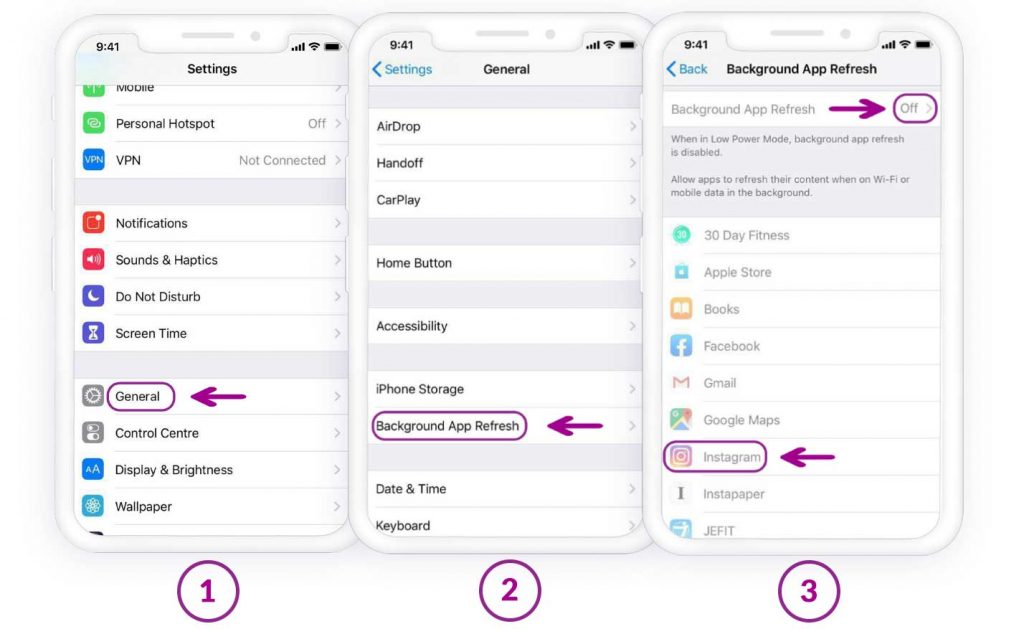
Op Android:
Gaan Instagram-kennisgewings vanaf 'n ander toestel na
Probeer om met 'n ander toestel by die Instagram-rekening aan te meld en kyk of jy 'n kennisgewing sal kry; vra 'n vriend om vir jou 'n boodskap te stuur nadat jy met 'n ander toestel by Instagram aangemeld het. As jy die kennisgewing kry, dan is die probleem met die toestel, en die instellings daarvan moet weer nagegaan word.
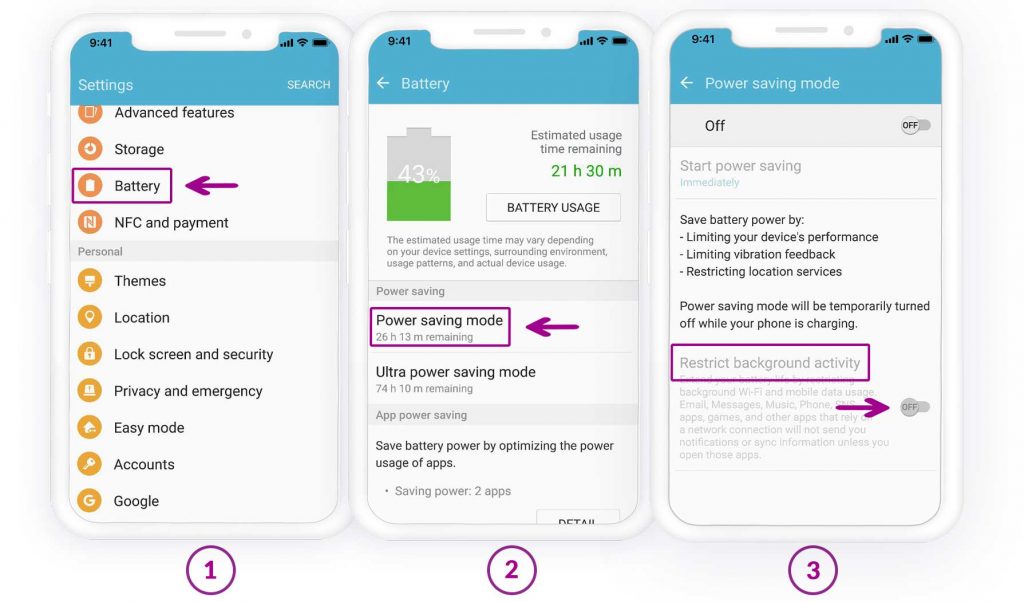
Deaktiveer lae-kragmodus
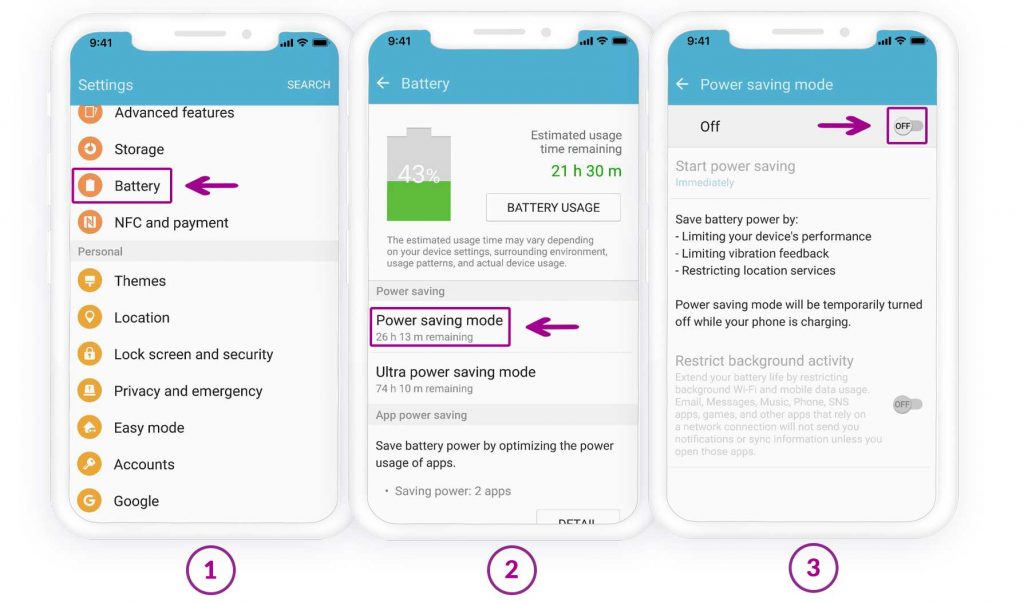
Op iOS is daar die "lae krag"-modus, wat gelykstaande is aan "batterybesparing" op Android. Dit is nuttig wanneer die toestel se battery laag is. Deur die opsie te aktiveer, verfris programme nie in die agtergrond nie en verhoed dit dat programme kennisgewings stuur. Deaktiveer dit om Instagram-kennisgewings te kry.
Op iOS:
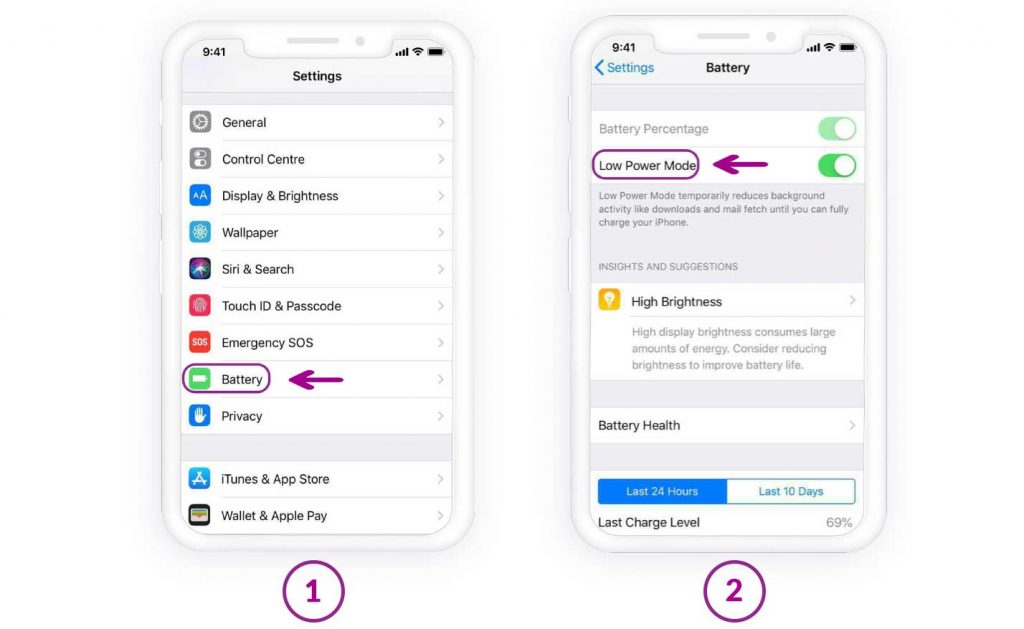
Op Android:
Herinstalleer Instagram as jy 'n iOS-gebruiker is
iOS Instagram-gebruikers word gevra om kennisgewingtoestemming te gee wanneer hulle Instagram installeer en vir die eerste keer aanmeld; dit vra jou of jy belangstel om Instagram-kennisgewings te ontvang, en jy het dit dalk geïgnoreer. Deïnstalleer dus die Instagram-app, herbegin die toestel, laai dit af vanaf die "App Store" en installeer dit weer. Laat nou albei toe.
Gevolgtrekking
Instagram-kennisgewings wat nie op Android of iOS werk nie, kan veroorsaak dat jy belangrike boodskappe, kommentaar en intydse opdaterings misloop. Hierdie probleem hou gewoonlik verband met gedeaktiveerde programtoestemmings, verkeerde kennisgewinginstellings, batteryoptimaliseringslimiete of tydelike programfoute. Om te verstaan waar die probleem vandaan kom, is die eerste stap om dit effektief op te los.
Deur stelselkennisgewingtoestemmings na te gaan, waarskuwings binne Instagram te aktiveer, die toepassing op te dateer en battery- of agtergronddata-instellings aan te pas, kan die meeste kennisgewingprobleme vinnig opgelos word. Om jou toestel te herbegin of die toepassing weer te installeer, kan ook help om dieper stelselkonflikte op te los. Sodra kennisgewings weer behoorlik werk, sal jy verbind bly sonder om die toepassing voortdurend oop te maak, wat 'n gladder en meer betroubare Instagram-ervaring op beide Android- en iOS-toestelle verseker.
Hoe nuttig was hierdie plasing?
Klik op 'n ster om dit te gradeer!
Gemiddelde gradering / 5. Stemtelling: