Soos ons almal weet, het stempos op die iPhone ons baie geriewe in ons daaglikse lewe gebring. Uit die lang lys boodskappe kan ons kies watter een om te luister of te ignoreer. So, kan jy jou die lewe sonder stempos voorstel? Wat 'n nagmerrie! So as jy ongelukkig is en die probleem het dat iPhone-stempos nie werk nie, wat moet jy doen?
Wel, moenie bekommerd wees nie! Hierdie artikel kan jou help.
Deel 1: Top 8 maniere om iPhone-stempos wat nie werk nie, op te los
Metode 1
Maak die Foon-app toe en heropen dit. Dit is die vinnigste manier om die probleem op te los. Indien die probleem voortduur, gaan asseblief voort.
Metode 2
Herbegin jou iPhone.
– Vir iPhone 6s of ouer, moet jy die Tuis-knoppie en die Volume-knoppie ingedruk hou totdat die Apple-logo op jou skerm verskyn.
– Vir iPhone 7/7 Plus, druk en hou die aan/af-knoppie en die volume-af-knoppie in om jou toestel te herbegin.
– Vir iPhone 8/8 Plus/X/XS/XS Max/XR, moet jy die Volume Op en Af knoppie druk. Druk dan lank die syknoppie totdat die Apple logo verskyn en die toestel herbegin.
Metode 3
Kontroleer of Voice behoorlik opgestel is. Hier is hoe om dit te doen.
– Gaan na jou foon se toepassing en kies Stempos.
– Tik op Stel Nou Op.
– Skep 'n nuwe stemposwagwoord en bevestig dit deur op Klaar te tik.
– Kies óf die standaardgroet óf stel 'n persoonlike groet deur dit self op te neem.
– Tik laastens op Klaar om dit te stoor.
Metode 4
Skakel vliegtuigmodus aan en af. Al wat jy hoef te doen is om na Instellings te gaan en dan na die vliegtuigmodus-opsie. Skakel nou vliegtuigmodus aan en na die 30's, skakel dit af.
Metode 5
Herstel stemposwagwoord. Hier is die stappe:
– meld aan by die diensverskaffer se webwerf of kontak hul kliëntediens.
– Navigeer na jou stempos-oortjie vanaf die foon-app.
– Nou sal jy 'n nuwe opspringskerm kry wat jou vra om die stempos op te stel.
Metode 6
Dateer die diensverskafferinstellings op. Gaan na Instellings> Kies Algemeen> Kies Meer oor> As 'n opdatering beskikbaar is vir installering, sal dit verskyn.
Metode 7
: Wissel sellulêre diens.
– Gaan eers na Instellings en kies Sellulêr.
– Gaan na Sellulêre Data en tik daarop om dit af te skakel.
– Klik 'n paar sekondes later op die skakelaar om die sellulêre data weer aan te skakel.
– Laastens kan jy jou iPhone herbegin en kyk of die visuele stempos werk of nie.
Deel 2: Hoe om iPhone-stempos wat nie werk nie, op te los sonder om data te verloor
Hier wil ek iOS-stelselherstel aanbeveel. Daarmee kan jy maklik jou stemposprobleem oplos sonder om enige data te verloor. Volg die eenvoudige stappe hieronder:
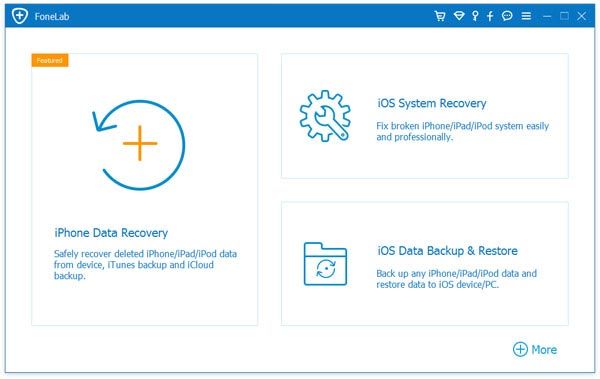
Stap 1: Laai die sagteware af en begin dit op jou rekenaar, klik op "iOS-stelselherstel".
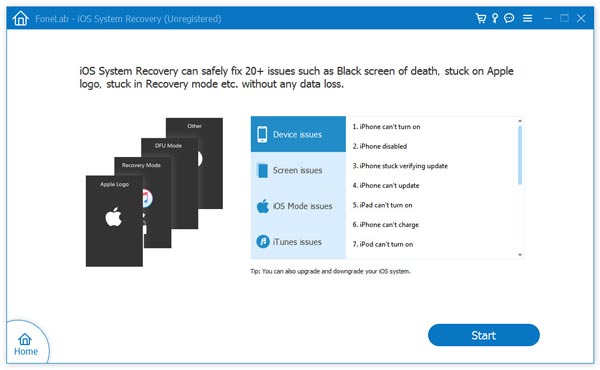
Stap 2: Koppel jou toestel aan jou rekenaar via USB. Tik dan op Begin.
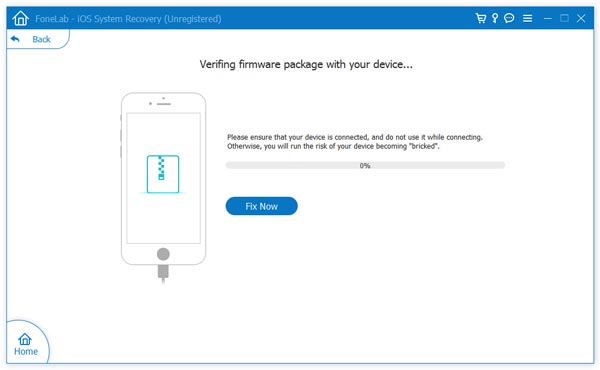
Stap 3: Laai die nuutste firmware af. Al wat jy hoef te doen is om die korrekte een te kies en op Bevestig te klik om die aflaaiproses te begin. Sodra die aflaai OK is, sal jou toestel outomaties herbegin. Onthou asseblief om nie jou foon van jou rekenaar te ontkoppel nie.
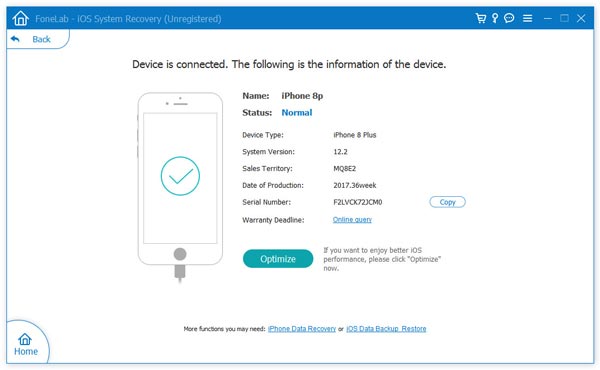
Stap 4: 10 minute later sal jy 'n bevestiging ontvang dat jou toestel suksesvol herstel is. Baie geluk!
Probeer net die bogenoemde oplossings in hierdie artikel.
Hoe nuttig was hierdie plasing?
Klik op 'n ster om dit te gradeer!
Gemiddelde gradering / 5. Stemtelling: