Tien teenoor die een wat jy dalk gepla het deur die verlies van data vanaf jou iPhone. Toevallige verwydering, stelselongeluk, virusaanval of formatering kan dataverlies veroorsaak. Kan hierdie verlore data teruggevind en op die iPhone herwin word? Die antwoord is JA!
Wat jy nodig het, is om 'n nuttige dataherwinningsinstrument te vind wat jou help om verlore Safari-boekmerke te herwin. iPhone-dataherwinning wat deur duisende mense getoets is, sou 'n goeie keuse wees. Dit maak nie saak of jy 'n rugsteun vir jou verlore boekmerke het nie, iPhone Data Recovery kan jou help om hulle terug te kry met sy kragtige funksie. Neem hier "Herstel van Safari-boekmerke" as voorbeeld om te verduidelik hoe hierdie sagteware werk.
Deel 1: Hoe om geskrapte geskiedenis van iPhone te herstel
Die mees betroubare manier om geskrapte Safari-geskiedenis te herstel, is om die professionele hulpmiddel vir iPhone-blaaierdataherwinning te gebruik. Een van die mees professionele programme wat jy kan vind, is iPhone-dataherwinning , wat ontwerp is om geskrapte iPhone/iPad-data te herstel.
Hoe kan hierdie Safari-geskiedenisherwinningsinstrument geskrapte geskiedenis/boekmerke herstel?
Dit kan skandeer uitgeveede internetgeskiedenis en boekmerke vanaf iPhone/iPad. Dit laat jou ook toe om geskrapte geskiedenis of boekmerke te bekyk deur data uit iTunes-rugsteun of iCloud-rugsteun te onttrek. Behalwe Safari-geskiedenis en boekmerke, kan iPhone Data Recovery gebruik word om 20 soorte datalêers te herstel wat verlore is vanaf jou iPhone 13/13 Pro/13 Pro Max, iPhone 12/11/Xs/XR/X, iPhone 8 Plus/8/7Plus/7/6s, ens.
Laai die proefweergawe van iPhone Data Recovery gratis af op jou rekenaar. Die proefweergawe laat jou toe om alle herwinbare data voor te besigtig voordat jy dit herstel.
Stap 1. Begin iPhone Data Recovery
Sodra jy die program afgelaai het, aktiveer en maak dit oop. Koppel nou jou iPhone aan die rekenaar en kies "Herstel vanaf iOS-toestel" .

Stap 2. Skandeer iPhone-geskrapte soekgeskiedenis
Klik op “Begin skandering” om die program toe te laat om jou toestel te verken. Sodra die skandering voltooi is, sal die sagteware alle geskrapte en bestaande lêers op jou iPhone/iPad lys.

Stap 3. Herstel Safari Geskiedenis/Boekmerke van iPhone
Klik nou op "Safari Bookmark" in die linkerkantbalk en kyk na die uitgevee web-/Google-geskiedenis of boekmerke in die regterpaneel. Kies dan die Safari-geskiedenis/boekmerke wat jy moet herstel en druk die "Herstel"-knoppie om dit op jou rekenaar te stoor.

Deel 2: Hoe om geskrapte Safari-geskiedenis/boekmerke van iCloud/iTunes te herwin
Stap 1. Kies "Herstel van iCloud rugsteunlêer"
Kies "Herstel van iCloud-rugsteunlêer" en voer jou iCloud in deur jou Apple ID en wagwoord in te voer.

Stap 2. Laai die iCloud-rugsteunlêer af en skandeer dit
Kies die iCloud-rugsteunlêer van jou iPhone en laai dit af. Maak seker dat die internet gekoppel is wanneer jy die lêer aflaai. Na die aflaai sal die program die afgelaaide lêers skandeer.
Fooitjie Om tyd te bespaar, kan jy slegs "Safari" kies om slegs Safari-geskiedenis in die iCloud-rugsteun te sien.
Stap 3. Haal Safari-boekmerke van iCloud af
Klik op “Safari Bookmark” en bekyk die geskrapte soekgeskiedenis in detail. Kies dan wat jy benodig en klik op die “Herstel”-knoppie om die rekords op jou rekenaar terug te kry.

Wenk: As jy jou iPhone na iTunes gerugsteun het voordat iPhone Safari-geskiedenis uitgevee is of die boekmerke weg is, kan jy ook geskrapte webgeskiedenisse vanaf iTunes-rugsteun vind en herstel.
Kies die "Herstel van iTunes-rugsteunlêer" opsie > kies 'n rugsteun wat jy benodig > klik "Safari Boekmerk" en kies die items wat jy op die rekenaar moet stoor.


Deel 3: Hoe om verlore Safari-boekmerke te herstel vanaf iCloud Gevorderde instellings
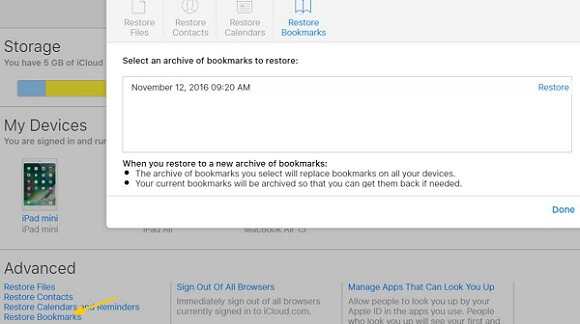
Afgesien van iPhone-dataherwinning , is daar ander metodes wat jy kan probeer om die ontbrekende webwerfadres te vind en te herwin. Een van die metodes is om Safari-geskiedenis vanaf iCloud.com te herstel. Die metode werk egter slegs wanneer:
- Jy het ingesluit Safari-geskiedenis op jou iCloud-rugsteun ;
- Die Safari-soekgeskiedenis/boekmerke het ontbreek in minder as 30 dae .
Dan kan jy probeer om: by iCloud.com aan te meld met jou iCloud-rekening en wagwoord > na “Gevorderde instellings” te gaan en “Herstel boekmerk” te kies > die boekmerklêer te kies wat jy benodig en op “Herstel” te klik.
Deel 4: Hoe om geskrapte Safari-geskiedenis in iPhone-instellings te bekyk
Daar is ook 'n klein truuk wat die moeite werd is om die verlore internetgeskiedenis op 'n iPhone te sien.
Gaan op jou iPhone na “Instellings” > “Safari” > “Gevorderd” > “Webwerfdata”, waar jy sommige webwerfadresrekords kan vind, maar dit is dalk nie die Safari/Google-geskiedenis wat jy uitgevee het nie. En as jy koekies, kasgeheue of data uitgevee het, kan jy geen data hier vind nie.
Ten slotte, moet jy probeer om Safari-geskiedenis op jou iPhone en van iCloud te herstel (as jy enige rugsteun het). Maar as die truuks misluk om die rekords te kry, moet jy jou wend tot iPhone-dataherwinning , wat vereis geen rugsteun nie en waarborg 'n hoë sukseskoers .
Hoe nuttig was hierdie plasing?
Klik op 'n ster om dit te gradeer!
Gemiddelde gradering / 5. Stemtelling: