Die iPhone is kragtig, nie minderwaardig as 'n persoonlike tuisrekenaar nie. Maar die iPhone loop die risiko van dataverlies as 'n rekenaar. As die iPhone gesteel, per ongeluk uitgevee word, die iPhone na fabrieksinstellings teruggestel word, of tronk toe gestuur word, of die iOS-stelsel opgegradeer word, kan dit waarskynlik dataverlies veroorsaak. Ons moet dus uitvind hoe om die iPhone sonder iTunes te herstel. Een effektiewe oplossing vir die bogenoemde probleem is gevind en hieronder aangebied.
iPhone Data Recovery is 'n maklike herstelhulpmiddel wat gebruik word om iPhone-gebruikers te help om foto's, boodskappe, notas, stemposboodskappe, oproepgeskiedenis en meer te herstel. Dit kan nou op drie maniere werk, wat hieronder in detail getoon word.
Jy kan 'n gratis proefweergawe van die iPhone Data Recovery hieronder aflaai en 'n toets doen.
Deel 1: Herstel iPhone vanaf iTunes-rugsteun
Stap 1 Begin iTunes en koppel die iPhone aan iTunes
Maak iTunes oop op die Mac of rekenaar wat jy gebruik het om jou toestel te rugsteun. Koppel jou toestel aan jou rekenaar met 'n USB-kabel. As 'n boodskap vra vir jou toestel se wagwoord of om hierdie rekenaar te vertrou, volg die stappe op die skerm.
Stap 2 Herstel iPhone vanaf die vorige rugsteun
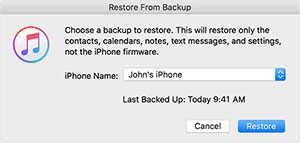
Kies jou iPhone, iPad of iPod touch wanneer dit in iTunes verskyn. Kyk na die datum en grootte van elke rugsteun en kies die mees relevante een. Klik op Herstel en wag totdat die hersteltyd voltooi is. Indien gevra, voer die wagwoord vir jou geïnkripteerde rugsteun in.
Nota Die metode sal jou ou data vervang. As jy jou iDevice-data selektief moet herstel, moet jy herstelsagteware probeer.
Deel 2: Stappe om iPhone te herstel sonder iTunes vanaf rugsteun
Stap 1. Begin die program en koppel die iPhone aan die rekenaar
Begin die program op jou rekenaar. Begin die program op jou rekenaar.
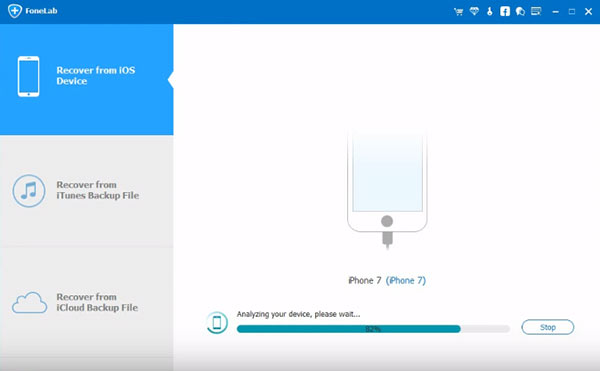
Vir gebruikers van iPhone 6s/6s Plus/6/6 Plus/5S/5C/5/4S, sal jy die koppelvlak soos hieronder kry. Gaan na die "Herstel"-afdeling, kies "Herstel van iOS-toestel" in "Herstel iOS-data" en klik "Begin skandering".
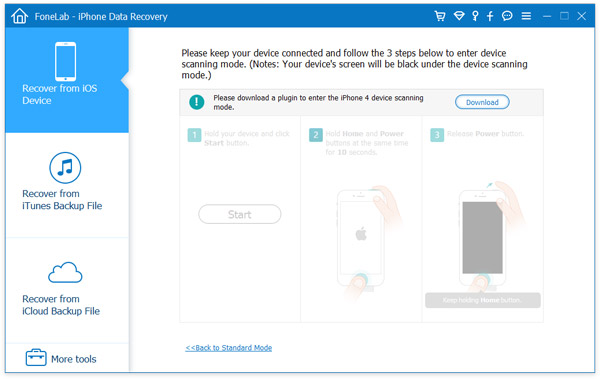
Vir gebruikers van die iPhone 4/3GS, sal jy die hoofkoppelvlak soos hieronder kry. Kies "Gevorderde modus" in die onderste regterhoek om 'n dieper skandering te kry.
Stap 2. Skandeer jou iPhone om die verlore data te vind
Vir iPhone 6s/6s Plus/6/6 Plus//5S/5C/5/4S-gebruikers sal dit eenvoudiger wees. Klik net op "Begin skandering" om direk na geskrapte data te soek.
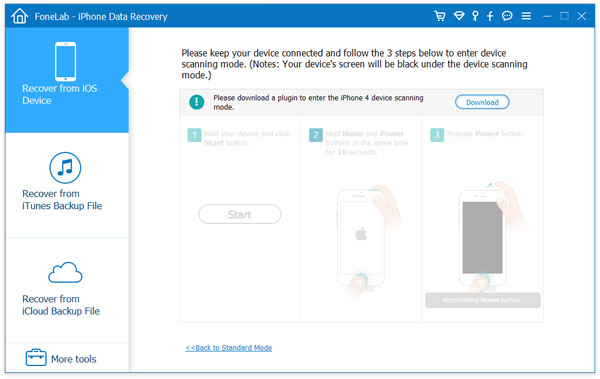
Vir iPhone 4/3GS-gebruikers moet jy die stappe hieronder volg om die toestel se skanderingsmodus te betree.
1. Klik die "Begin"-knoppie in die koppelvlak.
2. Hou die "Power" en "Home" knoppies vir presies 10 sekondes ingedruk.
3. Laat die "Aan/Aan"-knoppie los na 10 sekondes. Hou "Tuis" vir nog 10 sekondes ingedruk. Die stelsel sal jou in kennis stel dat jy die skanderingsmodus betree het. Dan kan jy die "Tuis"-knoppie loslaat.
4. Nou begin die program om al die data op jou iPhone te skandeer.
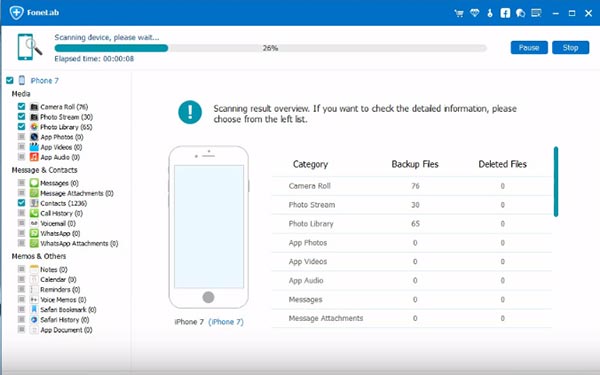
Stap 3. Voorskou en herstel iPhone-data direk
Na skandering sal alle data op jou iPhone in die linkerkolom van die koppelvlak gelys word. Kyk eers na die items en kies enige item wat jy wil hê en klik op die "Herstel"-knoppie om jou data te herstel.
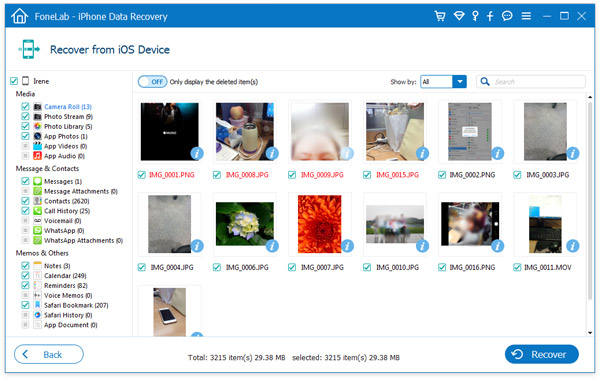
Geskrap: Let wel: Alle data op jou iPhone word gevind en in die venster gelys. Jy hoef net dié wat jy verloor het, te herstel. Om jou lysdata maklik te vind, skuif die boonste knoppie na "Aan" om slegs die geskrapte items te vertoon.
Hoe nuttig was hierdie plasing?
Klik op 'n ster om dit te gradeer!
Gemiddelde gradering / 5. Stemtelling: