As jy die geskrapte video's op jou iPhone wil herstel, sal hierdie artikel nuttig wees. Lees verder.
iPhone-dataherwinning kan jou probleme met dataherwinning vanaf Apple-toestelle, iTunes-rugsteunlêers en iCloud-rugsteunlêers oplos. Die hoofkenmerke van hierdie sagteware is maklik-om-te-gebruik-koppelvlakke en kragtige funksies wat jou in staat stel om geskrapte lêers deur eenvoudige stappe te herstel. Dit is professionele dataherwinningsagteware vir iPhone, iPad en iPod. Hier sal ek jou wys hoe om geskrapte video's op jou iPhone te herstel.
Laai die gratis proefweergawe hieronder af om dit te probeer.
Drie oplossings om jou geskrapte video's van iPhone 13 Pro Max/13 Pro/13, iPhone 12/11, iPhone Xs/XR/X, iPhone 8 Plus/8/7 Plus/7/6s, ens. te stoor.
Oplossing 1: Hoe om geskrapte video's van iPhone te herstel
Stap 1. Begin die sagteware en skandeer data op iPhone
Kies "Herstel van iOS-toestel" nadat jy jou iPhone met 'n USB-kabel aan die rekenaar gekoppel het.

Nadat jou foon suksesvol gekoppel is, kan jy dit direk vir data skandeer.

Stap 2. Voorskou en herstel geskrapte video's van iPhone
Na die skandering sal al die inhoud op jou iPhone in die venster vertoon word. Aan die linkerkant kan jy items sien, soos Kamerarol, Fotostroom, Kontak, Boodskappe, Oproeplogboeke, ens. Jy kan ook die knoppie bo-aan die venster na "Aan" skuif om slegs jou verlore data te vertoon. Kyk dan na die voorskou, kies wat jy wil hê en klik op "Herstel" om jou data te herstel.

Oplossing 2: Hoe om video's vir iPhone te herstel deur iTunes-rugsteun
Stap 1. Onttrek data uit die iTunes-rugsteunlêer
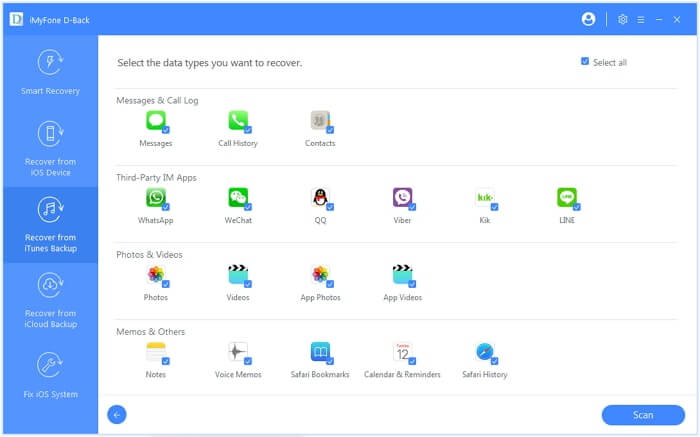
Installeer en laat loop iPhone-dataherwinning op jou rekenaar. Koppel dan jou iPhone aan jou rekenaar. Kies dan die herstelmodus. Klik op "Herstel van iTunes-rugsteun" om data uit iTunes-rugsteunlêers te skandeer en te onttrek.

Stap 2. Herstel geskrapte iPhone-video's
Na skandering sal data in jou iTunes-rugsteunlêer in die volgende venster vertoon word waar jy al jou video's kan voorskou. Kies die opsie "Video" aan die linkerkant en vind die een wat jy moet herstel en herstel deur op "Herstel" te klik.

Oplossing 3: Hoe om video's te herstel deur iCloud-rugsteun
Stap 1. Onttrek data uit die iCloud-rugsteunlêer
Hardloop iPhone-dataherwinning en kies die opsie "Herstel van iCloud". Meld dan aan by jou Apple ID. Alle iCloud-rugsteunlêers sal in die venster vertoon word. Laai die een af wat jy benodig om data uit die iCloud-rugsteunlêer te onttrek.

Stap 2. Herstel geskrapte iPhone-video's vanaf iCloud
Nou kan jy al die inhoud van jou iPhone in die venster sien. Kies "Video" in die linkerkolom, kyk na 'n voorskou en herstel jou geskrapte video's.

Deur gereeld jou data na jou rekenaar, iTunes-rugsteunlêer of die iCloud-rugsteunlêer te rugsteun, kan jy jou data effektief teen verlies beskerm.
Hoe nuttig was hierdie plasing?
Klik op 'n ster om dit te gradeer!
Gemiddelde gradering / 5. Stemtelling: