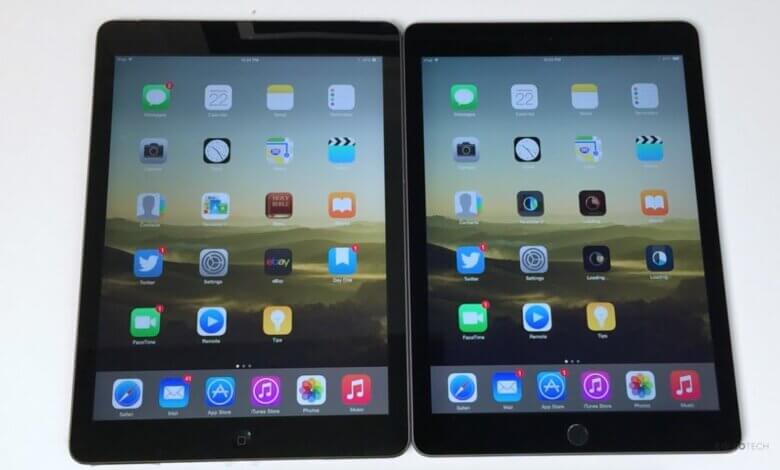
In vergelyking met iTunes-rugsteun, het iCloud-rugsteun 'n duidelike voordeel deurdat dit gebruikers toelaat om iOS-toestelle draadloos en outomaties te rugsteun sonder om hul toestelle aan 'n rekenaar te koppel. Dit is dus geen wonder dat iCloud-rugsteun so gewild is onder Apple-aanhangers nie. As 'n groot verrassing van Apple na die vrystelling van die iPhone in 2007, is jy dalk nie verbaas oor die gewildheid van die iPad nie. Maak nie saak hoe perfek die iPad is nie, dit is steeds kwesbaar vir virusse, skade en die verwydering van data. Jy moet 'n wyse persoon wees wat altyd 'n rugsteun op iTunes of iCloud skep. Met iCloud kan jy die iPad maklik herstel, maar hoe om die iPad selektief vanaf iCloud te herstel? Lees verder om antwoorde te vind.
iPhone-dataherwinning gee jou baie vryheid om presies die lêers te kies wat jy wil hê uit iCloud-rugsteunlêers. Dit ondersteun die herstel van verlore of geskrapte kontakte, boodskappe, foto's, video's, notas, kalenders, stempos, stemmemo's, herinneringe, boekmerke, ens. vanaf alle weergawes van die iPad. Daarbenewens is dit versoenbaar met die nuutste iPadOS 15.
Die volgende is 'n gedetailleerde riglyn. Laai asseblief die proefweergawe hieronder af en installeer dit.
Hoe om iCloud-rugsteun te herwin om iPad-lêers te herstel
Stap 1: Meld aan by jou iCloud-rekening
Begin iPad Data Recovery op die rekenaar na installasie. Kies dan die oortjie "Herstel van iCloud-rugsteunlêer" uit die beskikbare herstelmodusse. Meld nou aan by die iCloud-rekening deur jou Apple ID en wagwoord in te voer.


Stap 2: Laai af en onttrek iCloud-rugsteun
Die program sal outomaties rugsteunlêers in jou iCloud-rekening lys solank jy aangemeld is. Kies die toepaslike een en druk die "Aflaai" knoppie onder die kieslys van "Staat" Wanneer dit klaar is, klik op dieselfde knoppie om dit te begin onttrek.
Stap 3: Voorskou en herstel die iPad vanaf iCloud
Na skandering kan jy begin om die data in die iCloud-rugsteun te voorskou. Merk enige item wat jy wil hê en herstel dit alles na jou rekenaar deur op die "Herstel" knoppie.

Met iPhone-dataherwinning , kan jy ook iPad-data direk vanaf die iPad self herstel. As jou iPad egter verlore of gesteel is, moet jy ongelukkig die iPad vanaf iTunes-rugsteun of iCloud-rugsteunlêers herstel.
Hoe nuttig was hierdie plasing?
Klik op 'n ster om dit te gradeer!
Gemiddelde gradering / 5. Stemtelling: