Donkermodus het 'n toenemend gewilde kenmerk op toepassings en toestelle geword. Die donkerder kleurskema help om oogspanning in omgewings met min lig te verminder. Dit help ook om batterylewe op mobiele toestelle met OLED-skerms te bespaar. Met sy wêreldwye gebruikersbasis maak die byvoeging van 'n donkermodus sin vir Instagram.
Gelukkig is dit eenvoudig om Instagram se donker modus op iOS- en Android-toestelle te aktiveer. Die stappe is amper identies op iPhone- en Android-fone. Benewens fone, laat Instagram se webwerf-koppelvlak jou ook toe om donker modus te aktiveer.
Die konvensionele gebruikerskoppelvlak op Instagram sluit 'n wit agtergrond met donker teks in. In plaas van hierdie tradisionele benadering, kan jy ook 'n donker modus op Instagram .
Met bykomende gerugte van voordele vir die oë, begin baie mense donker modus op hul toepassings verkies terwyl hulle die skerm in donker modus gebruik. Boonop beteken 'n minder helder skerm minder batteryverbruik.
Die toenemende gewildheid van donker modus is ook omdat baie glo dat dit help om ons oë se blootstelling aan blou lig te verminder. Dit help weer met ons vermoë om behoorlik te slaap en te rus. Met al hierdie voordele is mense seker om... skakel oor na donker modus so gereeld as moontlik.
Aangesien Instagram een van die mees gebruikte sosiale media-programme is, is dit gepas om te weet hoe om dit in donker modus te plaas. Standaard is die ligte modus die geaktiveerde instelling op Instagram. So om verander Instagram na donker modus , jy sal die funksie moet aanskakel.
Hoe om Donkermodus op Instagram op Android-foon aan te skakel
Daar is 'n baie maklike manier waarop jy kan aktiveer of skakel donker modus aan op jou Instagram Android-toepassing. Volg die paar stappe hieronder.
1. Meld aan by jou Instagram-rekening op jou Android-slimfoon deur die Instagram-app.
2. Sodra jy aangemeld is, gaan na jou profielskerm.
3. Nou, in die regter boonste hoek, sal jy 'n hamburger-kieslys sien. Tik daarop.
4. Gaan dan na Instellings .

5. Die instellingsbladsy sal nou op die skerm verskyn. Hier vind jy die Tema opsie en tik daarop.
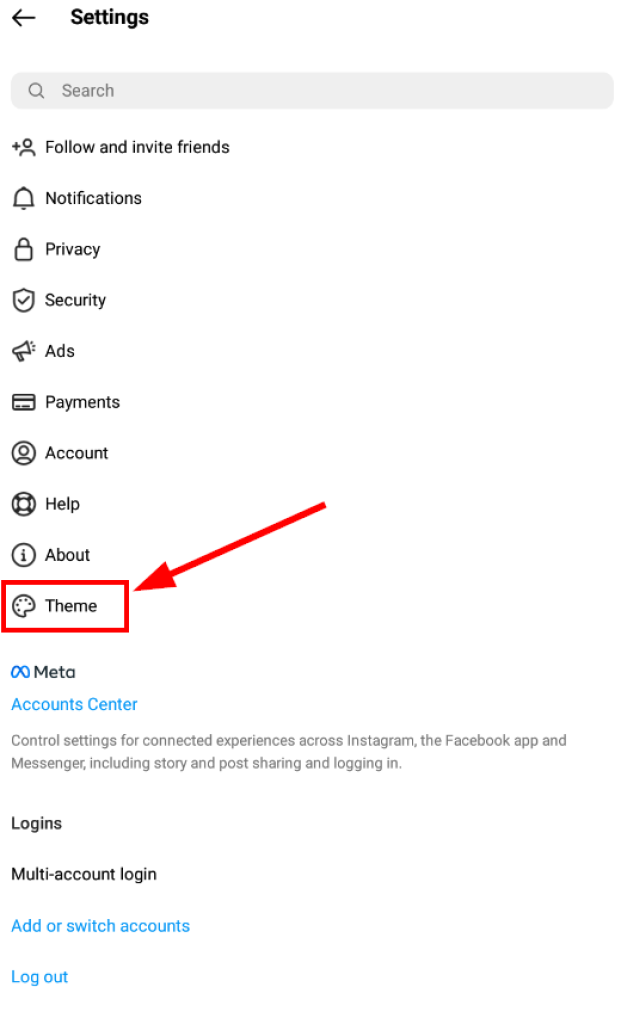
6. Gaan nou die Donker opsie. Dit sal donkermodus in jou Instagram-rekening aktiveer.

Om terug te skakel na die ligmodus of Instagram se donkermodus af te skakel, is net so maklik.

Spioeneer op Facebook, WhatsApp, Instagram, Snapchat, LINE, Telegram, Tinder en ander sosiale media-programme sonder om dit te weet; Spoor GPS-ligging, teksboodskappe, kontakte, oproeplogboeke en meer data maklik op! 100% veilig!
Gaan eenvoudig na Instellings en die Tema bladsy, soos hierbo gedemonstreer. Merk dan die Ligmodus-opsie in plaas daarvan om die Donker modus .

As Donkermodus nie genoeg verligting vir jou gespanne oë bied nie en jy 'n tydelike blaaskans moet neem, leer dan hoe om jou Instagram-rekening tydelik te deaktiveer.
Hoe om Donkermodus op Instagram op iOS (iPhone) aan te skakel
Anders as op Android, word 'n ander benadering gevolg om donker modus op iPhone te kry. Voordat jy begin, maak seker dat jou iOS-weergawe is 13 of hoër .
1. Gaan eers na jou iOS-toestel se Instellings in plaas van die Instagram-app.
2. Volgende, blaai en soek vir die Skerm en Helderheid opsie op die Instellingsbladsy. Sodra jy dit vind, tik daarop.

3. Nou, onder die Voorkoms subafdeling, sal jy 'n opsie vir lig vind en donker temas Maak seker dat die Donker-keuse geaktiveer is.

4. Nadat jy dit gedoen het, begin die Instagram-app op jou iOS-toestel. Die toepassing behoort nou oop te maak met die donker modus geaktiveer.
Let wel: Donkermodus kan nie in die Instagram-app vanaf die iOS-winkel aan- en afgeskakel word nie. Vir jou iPhone of iPad moet jy die instellings vanaf die toestelinstellings .
Donkermodus beteken nie dat jy incognito gegaan het nie Mense kan steeds jou publieke Instagram-profiel sien. Volg hierdie vinnige gids om te leer hoe om jou Instagram privaat te maak.
Hoe om Instagram Donkermodus op rekenaar aan te skakel
Wanneer ons ons rekenaar gebruik om Instagram oop te maak, doen ons dit gewoonlik deur die webblaaier. Sommige bekende webblaaiers sluit in Chrome op 'n Windows-rekenaar en Safari op 'n Mac.
Die volgende metodes sal werk ongeag die tipe skootrekenaar of rekenaar wat jy besit of die webblaaier wat jy gebruik. Daar is egter wel geen direkte benadering waardeur jy die donkermodus-funksie op die Instagram-web kan geniet. Jy sal dus hierdie vinnige en maklike ompadmaniere moet gebruik om donkermodus in jou Instagram-rekening te aktiveer.
Daar is twee maniere waarop jy donker modus in die webweergawe (op die webblaaier van jou rekenaar) kan aktiveer.
Metode 1: Deur 'n persoonlike URL in die webblaaier in te voer
Wanneer jy die webweergawe van Instagram op jou webblaaier gebruik, sal jy gewoonlik na die volgende adres gaan: www.instagram.com. Dit sal die konvensionele ligte weergawe van Instagram (wit agtergrond met swart teks) oopmaak.
Om die webweergawe in donker modus met 'n persoonlike URL te begin, volg die maklike stappe hieronder.
1. Maak jou webblaaier oop (jy kan die webblaaier volgens jou voorkeur kies: Safari, Chrome of enige ander)
2. Voer die persoonlike URL in www.instagram.com/?theme=dark in die URL-adresbalk van jou blaaier.

3. Nou sal jou Instagram in donker modus oopmaak.
Let wel: Daar is geen instelling om donker modus te aktiveer deur jou instellingsbladsy op die webweergawe nie.
Metode 2: Installering van 'n blaaieruitbreiding
Nog 'n manier om donker modus op jou webblaaier te aktiveer, is om derdeparty-uitbreidings te installeer. Dit is dalk nie die amptelike manier om dit te doen nie, maar dit kry die werk nietemin gedoen.
Gaan na die uitbreidingswinkel vir jou webblaaier of soek vir donkermodus Instagram-uitbreidings deur Google.
Een voorbeeld is die Nagmodus vir Instagram Google Chrome-uitbreiding. Dit is liggewig, neem slegs 'n paar kilogrepe spasie op en is doeltreffend.

Nagmodus Google Chrome-uitbreiding vir Instagram
Gevolgtrekking
Om af te sluit, die aanskakel van donker modus op Instagram is meer as net 'n visuele voorkeur—dit verbeter gemak, fokus en selfs jou toestel se doeltreffendheid betekenisvol. Die donkerder koppelvlak verminder die helderheid van die skerm, veral in omgewings met min lig, wat help om oogspanning en hoofpyn wat kan voortspruit uit langdurige blaai, te verminder. Dit kan ook beter slaapgewoontes snags ondersteun deur blootstelling aan helder wit agtergronde te beperk. Op OLED- en AMOLED-skerms benodig donker pixels minder krag, wat beteken dat donker modus kan bydra tot merkbare batterybesparing tydens daaglikse gebruik.
Die beste deel is dat die aktivering van donker modus op Instagram eenvoudig en konsekwent oor platforms is. Of jy nou iOS, Android gebruik of vanaf 'n rekenaar blaai, jy kan vinnig toegang tot die instellings kry, direk in Instagram of deur jou foon se stelselvoorkomskontroles. Binne sekondes verander die toepassing in 'n slanke, donker koppelvlak wat modern en makliker op die oë voel. Vir gebruikers wat gereeld laat in die nag tussen werk, vermaak en boodskappe wissel, kan hierdie klein aanpassing Instagram aansienlik meer gemaklik maak om te eniger tyd te gebruik.
Instagram se aanvaarding van donkermodus weerspieël ook die platform se breër verbintenis tot toeganklikheid en verpersoonliking. Saam met kontroles vir lettergrootte, kennisgewings en tydbestuursherinneringe, gee donkermodus gebruikers meer beheer oor hoe hulle die toepassing ervaar. Of jy nou bloot die estetika verkies of jy probeer om batterykrag te bespaar tydens reis, dit pas by jou leefstyl aan eerder as om jou in 'n enkele koppelvlak te dwing.
As jy die stappe volg wat bespreek word, kan jy donker modus met net 'n paar tikke begin geniet, ongeag jou toestel. Sodra dit geaktiveer is, vind baie gebruikers dit moeilik om terug te skakel. Dit skep 'n kalmer visuele omgewing, verbeter inhoudbesigtiging en meng naatloos met stelselwye donker temas. Uiteindelik is donker modus 'n klein kenmerk met groot lewensgehaltevoordele, wat Instagram makliker, veiliger vir die oë en aangenamer maak om dag of nag te blaai.
Hoe nuttig was hierdie plasing?
Klik op 'n ster om dit te gradeer!
Gemiddelde gradering / 5. Stemtelling: