

Apple het verlede jaar macOS Catalina vrygestel. Dit stel nuwe sekuriteitsmeganismes bekend. Sagteware op Mac het nie toegang tot beperkte dokumente sonder die gebruiker se toestemming nie. Hierdie beperkte lêertipes is Koekie, Safari-data, Boodskapgeskiedenis, iTunes-rugsteun, Tydmasjien-rugsteun en sommige ander lêers. Die beta-weergawe van die nuut vrygestelde BemacOS Catalina in 2019 sit ook hierdie sekuriteitsmeganisme voort. Dit vermy die openbaarmaking van persoonlike privaatheidsdata. Kom ons kom by die punt. Hoe kan ons die iPhone-rugsteunlêers op die Mac bekyk? Kom ons praat nou spesifiek oor hierdie kwessie.
Deel 1: Hoe om iPhone-rugsteunlêers op Mac te vind
Ons moet deur die rugsteunlêers op die iPhone blaai. Jy moet 'n vraag vra, waar is die iPhone-rugsteunlêer gestoor? As jy iTunes toegang tot rugsteunlêers gegee het, kan jy vinnig iTunes-rugsteunlêers vind deur die stappe hieronder te volg.
1. Maak die "Soek"-ikoon in die menubalk oop.
2. Tik hierdie teks: ~/Biblioteek/Toepassingondersteuning/MobileSync/Rugsteun/
3. Nadat jy op die Enter-sleutel getik het, sal jy 'n reeks rugsteunlêers vind.
4. As jy 'n spesifieke rugsteunlêer wil opspoor, moet jy die iTunes-sagteware oopmaak.
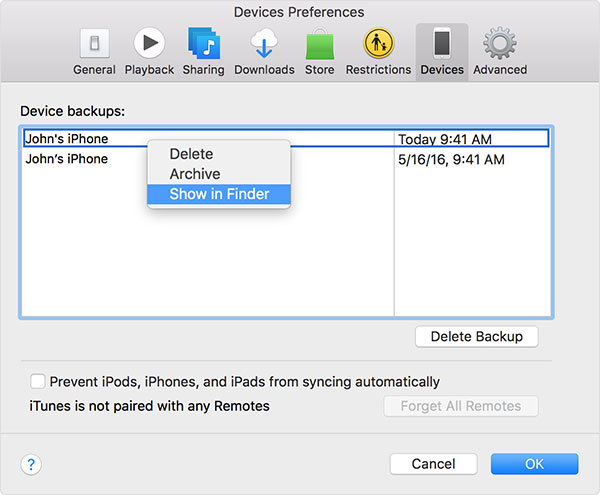
5. Vind “iTunes” in die menubalk en kies “Voorkeure”.
5. Klik op “Toestelle” en vind die opsie “Wys in Finder”.
Let wel: Moet asseblief nie hierdie rugsteunlêers na willekeur skuif nie, anders sal dit skade aan die rugsteunlêers veroorsaak.
Deel 2: Hoe om iPhone-rugsteunlêers beter te besigtig
Nadat die rugsteunlêers op iTunes gevind is, as jy 'n voorskou van hierdie lêers wil sien, word dit aanbeveel om iPhone Data Recovery te gebruik. Hierdie program laat jou toe om selektief die lêers wat jy moet herwin, te bekyk voordat jy dit herstel.
1. Laai iPhone Data Recovery af en installeer dit op jou Mac.
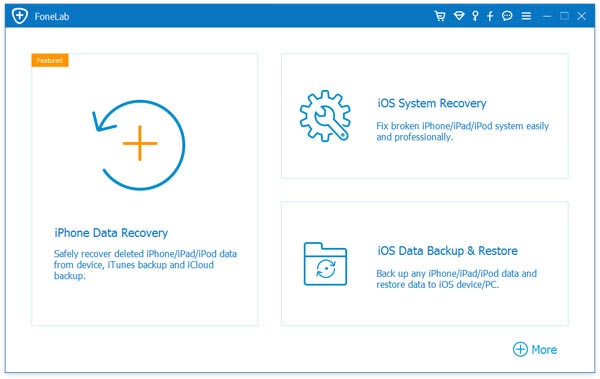
2. Klik op “iPhone Data Recovery”. Kies dan “Herstel van iTunes-rugsteunlêer”.
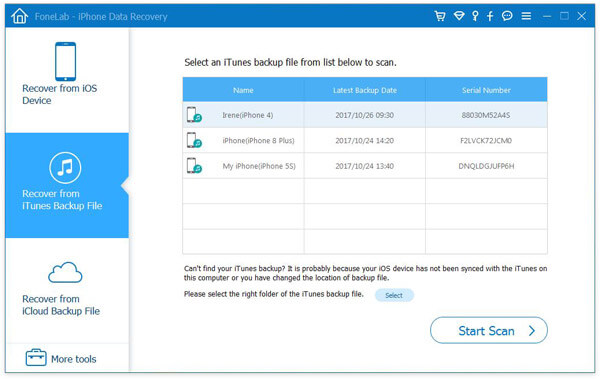
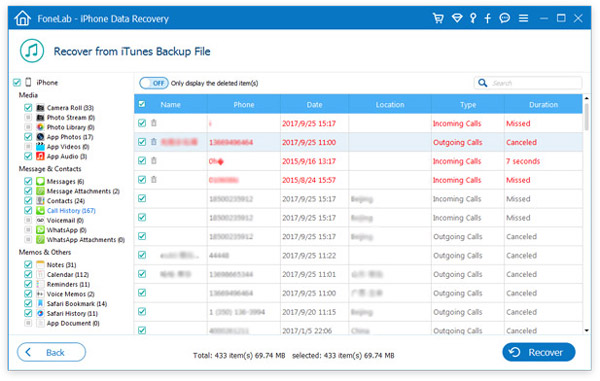
3. Kies die iTunes-rugsteunlêer wat jy wil blaai en tik op die tipe lêer wat jy wil bekyk.
4. Nadat u u rugsteunlêer bekyk het. Klik op "Herstel" om die lêers wat u benodig te herstel. As u slegs deur die inhoud van u rugsteunlêer wil blaai, kan u hierdie stap ignoreer.
Benewens die blaai van rugsteunlêers op iTunes, kan hierdie sagteware ook geskrapte SMS'e op iCloud bekyk.
Hoe nuttig was hierdie plasing?
Klik op 'n ster om dit te gradeer!
Gemiddelde gradering / 5. Stemtelling:


