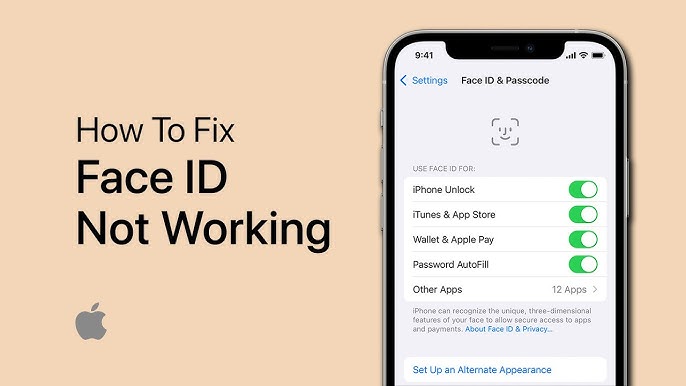
Face ID is 'n opwindende nuwe verifikasiemetode vir iPhone, iPad en iPod touch, wat jou toelaat om jou toestel te ontsluit, by programme aan te meld of aankope sonder veel moeite te verifieer. Baie gebruikers maak daagliks staat op Face ID om hul iPhones te ontsluit, toegang tot veilige programme te verkry, aankope te magtig en persoonlike data te beskerm. Dus, wanneer iPhone Face ID skielik ophou werk, kan dit groot ongerief veroorsaak en kommer oor toestelsekuriteit laat ontstaan. Hierdie probleem kan om verskeie redes voorkom, insluitend iOS-opdateringsfoute, stelselfoute, hardewarekonflikte of onbehoorlike Face ID-konfigurasie. Gebruikers kan simptome opmerk soos dat Face ID nie reageer nie, herhaalde mislukking om die gesig te herken, of boodskappe soos "Face ID is nie beskikbaar nie" wat op die skerm verskyn. In sommige gevalle kan die kenmerk selfs heeltemal gedeaktiveer word, wat jou verhoed om noodsaaklike funksies te gebruik wat van biometriese verifikasie afhanklik is.
Dit kan regtig frustrerend wees as Face ID nie op jou iPhone of iPad werk nie. Moenie bekommerd wees nie, ons het jou gedek. In hierdie artikel sal jy 11 wenke leer om hierdie probleem op te los en jou Face ID weer te laat werk.
Maak seker dat jou iPhone Face ID ondersteun
Voordat ons die probleemoplossingswenke ondersoek, is dit 'n goeie idee om seker te maak dat jou iPhone- of iPad-model Face ID ondersteun. Die Face ID-tegnologie is nog nuut vir die iPhone, en jy kan dit slegs op hierdie toestelle gebruik:
- iPhone iPhone 17, iPhone 17 Air, iPhone 17 Pro, iPhone 17 Pro Max, iPhone 16, iPhone 16 Plus, iPhone 16 Pro, iPhone 16 Pro Max, iPhone 15, iPhone 15 Plus, iPhone 15 Pro, iPhone 15 Pro Max, iPhone 14, iPhone 14 Plus, iPhone 14 Pro, iPhone 14 Pro Max, iPhone 13 Pro Max, iPhone 13 Pro, iPhone 13 mini, iPhone 13, iPhone 12 Pro Max, iPhone 12 Pro, iPhone 12 mini, iPhone 12, iPhone 11 Pro Max, iPhone 11 Pro, iPhone 11, iPhone XS Max, iPhone XS, iPhone XR, iPhone X
- iPad iPad Pro (11-duim, M4), iPad Pro (13-duim, M4), iPad Pro (11-duim, 4de generasie), iPad Pro (11-duim, 3de generasie), iPad Pro (11-duim, 2de generasie), iPad Pro (11-duim, 1ste generasie), iPad Pro (12.9-duim, 6de generasie), iPad Pro (12.9-duim, 5de generasie), iPad Pro (12.9-duim, 4de generasie), iPad Pro (12.9-duim, 3de generasie)
As jou iPhone of iPad Face ID ondersteun, maar dit wanfunksioneer, volg die wenke hieronder om die probleem op te los.
11 Wenke om iPhone Face ID reg te stel wat nie werk nie (iPhone 17 ondersteun)
Herbegin jou iPhone
Om jou iPhone of iPad te herbegin is 'n goeie eerste stap om te probeer wanneer Face ID nie werk nie. Dit sal die toestel 'n nuwe begin gee en enige klein sagtewarefoute verwyder wat hierdie probleem kan veroorsaak.
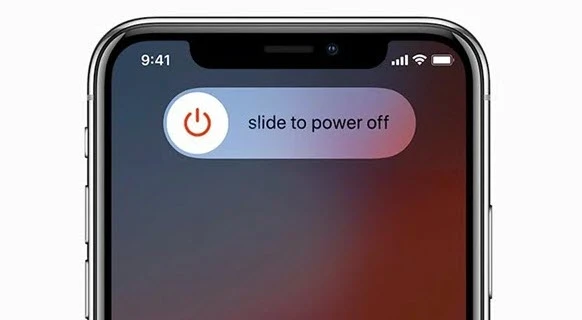
Druk en hou die syknoppie en óf die volumeknoppie totdat jy "skuif om af te skakel" sien. Skuif van links na regs om jou iPhone af te skakel en wag 'n oomblik, druk dan weer die syknoppie om die toestel aan te skakel.
Gaan jou gesig-ID-instellings na
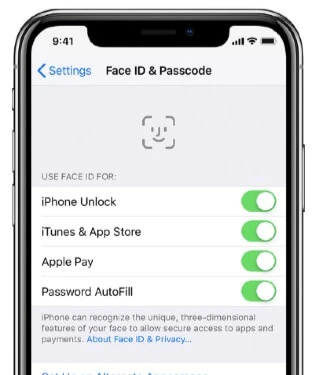
Wanneer Face ID nie werk nie, moet jy kyk of dit korrek opgestel is. Jy moet ook kyk of die funksies wat jy met Face ID probeer gebruik, aangeskakel is.
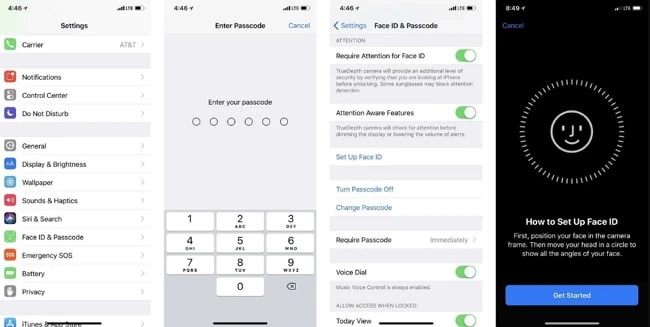
Om dit te doen, navigeer na Instellings > Gesig-ID en Wagkode en voer jou skermwagkode in wanneer gevra word. Maak seker dat Gesig-ID opgestel is en skakel die funksies soos iPhone-ontsluiting, iTunes en App Store, Apple Pay, ens. aan.
Maak seker dat die TrueDepth-kamera en jou gesig onbedek is
As jy Face ID opgestel het en dit steeds nie werk nie, moet jy kyk of die TrueDepth-kamera nie geblokkeer is nie. Verwyder enige foonhouer of skermbeskermer wat die TrueDepth-kamera blokkeer.
As enigiets jou gesig bedek, sal die Face ID-funksie nie behoorlik werk nie. Jou oë, neus en mond moet ten volle sigbaar wees vir die TrueDepth-kamera. As jy 'n gesigmasker, 'n hoed of sonbril dra, haal dit af en probeer Face ID weer gebruik.
Kyk direk na die TrueDepth-kamera
Let asseblief daarop dat Face ID slegs op 'n iPhone werk wanneer die TrueDepth-kamera in portretoriëntasie is en jy direk daarna kyk. En die iPhone moet 10-20 duim (ongeveer 'n armlengte) van jou gesig af wees vir Face ID om te werk.
Maak die kameras en sensors aan die voorkant van jou iPhone skoon
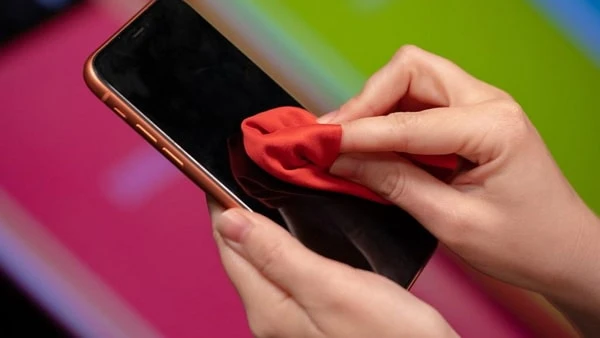
Vuilgoed of puin kan die kameras of sensors wat vir Face ID gebruik word, bedek en veroorsaak dat dit wanfunksioneer. In hierdie geval kan jy probeer om die kameras en sensors aan die voorkant van jou iPhone met 'n mikrofiberlap skoon te maak.
Voeg 'n alternatiewe voorkoms by
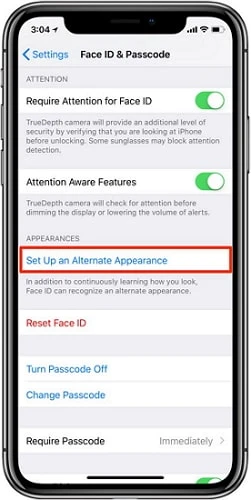
Oor die algemeen kan Face ID jou voorkoms baie goed herken. Maar dit werk dalk nie as jy 'n bril, 'n hoed of 'n gesigmasker dra nie. Apple het 'n funksie "Alternatiewe Voorkoms" in Instellings op iOS 13 verskaf, wat jou toelaat om 'n alternatiewe voorkoms by te voeg om Face ID te gebruik.
Gaan na Instellings, klik Gesig-ID en Wagwoord en voer jou wagwoord in om die veranderinge te bevestig. Kies "Alternatiewe Voorkoms" en gaan weer deur die gesigskandeerproses.
Klik op “Voltooi” wanneer die skanderingsproses voltooi is. In hierdie geval, selfs al lyk jou gesig effens anders, kan die kans dat Face ID jou herken steeds aansienlik verbeter word.
"Oefen" jou iPhone
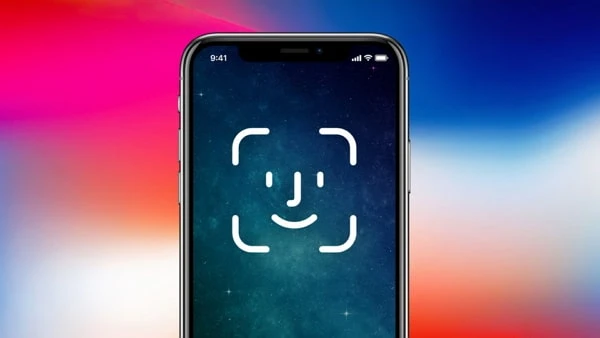
Gewoonlik, wanneer Face ID nie jou voorkoms herken na die iOS 16-opdatering nie, sal die skerm verskyn om die wagwoord in te voer. In hierdie situasie kan jy die skerm opskuif en probeer om die toestel weer met Face ID te ontsluit, maar dit word nie aanbeveel om dit te doen nie! Omdat die iOS-stelsel die mislukte Face ID-skanderingsresultate sal opneem. Hoe meer verkeerde resultate voorkom, hoe akkurater sal die Face ID-herkenning wees.
So as jy pas Face ID begin gebruik het, of as jou voorkoms onlangs verander het, en die Face ID herken nie jou voorkoms nie, kan jy die skerm se wagwoord gebruik om dit te ontsluit. Na 'n paar keer sal jy vind dat die Face ID "slimmer word".
Deaktiveer "Vereis aandag vir gesig-ID"
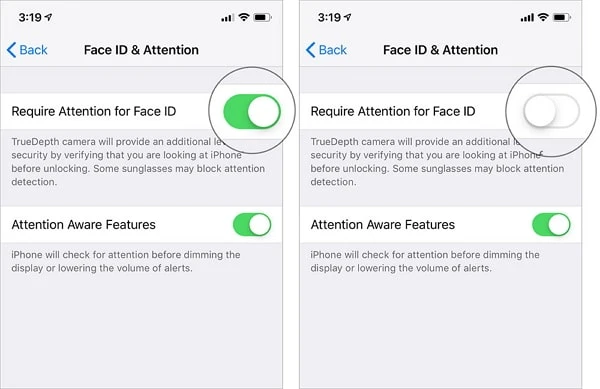
"Vereis aandag vir Face ID" word outomaties aangeskakel wanneer jy 'n nuwe iOS-toestel gebruik. Face ID sal verifieer of jy na die iPhone kyk wanneer jy die toestel ontsluit. Dit klink dalk griezelig, maar dit is nodig om te verhoed dat vreemdelinge toegang tot jou iPhone kry.
As jy voel dat hierdie funksie nie vir jou nuttig is nie, kan jy na Instellings > Gesig-ID en Wagkode gaan om "Vereis aandag vir gesig-ID" af te skakel. Dit sal dit vir jou iPhone makliker maak om jou gesig te herken, veral as jy 'n sonbril dra.
Kyk vir iOS-opdatering
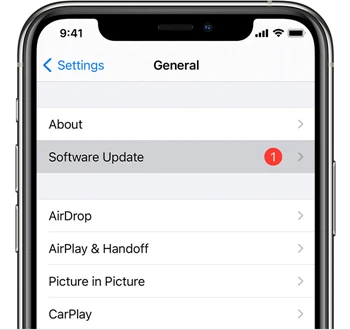
Jy kan jou iPhone opdateer na die nuutste weergawe van iOS om enige sagtewarefoute of -probleme reg te stel wat kan veroorsaak dat Face ID nie werk nie.
Om vir 'n sagteware-opdatering te kyk, koppel jou iPhone net aan die kragtoevoer en koppel dit aan 'n goeie Wi-Fi-netwerk, gaan dan na Instellings > Algemeen en tik op "Sagteware-opdatering". As daar 'n opdatering beskikbaar is, tik op "Laai af en installeer".
Stel Gesig-ID terug
As jy al die bogenoemde wenke deurgegaan het en Face ID voortdurend misluk, kan jy probeer om jou gestoorde Face ID uit te vee en dit weer op te stel.
Om jou Face ID terug te stel, maak die Instellings-app oop en klik op "Face ID & Wagwoord", tik dan op "Herstel Face ID". Klik laastens op "Stel Face ID op" om dit weer op te stel.
Herstel iOS-stelsel om gesig-ID reg te stel wat nie werk sonder dataverlies nie
As Face ID ophou werk as gevolg van stelselfoute of opdateringsfoute, is die herstel van die iOS-stelsel 'n effektiewe oplossing. Met gereedskap soos iOS-stelselherstel , kan jy Face ID-probleme oplos sonder om enige data te verloor. Dit herstel stelselfoute veilig, herstel normale Face ID-funksionaliteit en ondersteun die nuutste iPhone-modelle en iOS-weergawes.
Nadat dit deur miljoene gebruikers wêreldwyd afgelaai en gebruik is en baie reputasie van baie sagteware-owerhede verwerf het, is iOS-stelselherstel nou een van die veiligste en betroubare herstelgereedskap vir iPhone/iPad.
As jy die probleem ondervind dat Face ID nie werk nie, probeer gerus iOS-stelselherstel.
- Los Face ID-probleme of ander iOS-stelselprobleme op, insluitend iPhone wat vassteek in wit skerm/swart skerm, herstelmodus, herbegin in opstartlus, ens.
- Eenvoudig en veilig om te gebruik, jy kan iOS-stelselprobleme met 1 klik oplos, en geen data sal uitgevee word nie.
- Versoenbaar met alle iOS-weergawes en iOS-modelle, insluitend die nuutste iOS 18/iOS 26 en iPhone 17/17 Pro/17 Pro Max.
Hoe om Face ID reg te stel wat nie op iPhone werk nie, sonder dataverlies
Stap 1. Begin iOS-stelselherstel op jou rekenaar en kies dan die "Standaardmodus" vanaf die hoofkoppelvlak.

Stap 2. Koppel jou iPhone aan die rekenaar met behulp van die USB-kabel en klik op "Volgende".

Stap 3. Sodra die toestel suksesvol opgespoor is, klik "Laai af" om die ooreenstemmende firmwarepakket af te laai.

Stap 4. Wanneer die aflaai klaar is, klik "Herstel Nou" om die herstel te begin. Daarna sal jou iPhone herbegin, en die Face ID sal weer normaal werk.

Gevolgtrekking
Om iPhone Face ID reg te stel wat nie werk nie, vereis dit dikwels verskeie metodes, van die skoonmaak van die TrueDepth-kamera en die herstel van Face ID tot die opdatering van iOS of die herstel van stelselfoute. Deur hierdie 11 wenke te volg, kan die meeste gebruikers die normale Face ID-funksionaliteit vinnig en veilig herstel. As die probleem deur dieper stelselfoute veroorsaak word, kan 'n professionele hulpmiddel soos ... gebruik word. iOS-stelselherstel kan 'n effektiewe, data-veilige oplossing bied. En as hardewareskade vermoed word, is kontak met Apple-ondersteuning die beste volgende stap. Met die regte benadering kan jy veilige, betroubare Face ID-werkverrigting ten volle herwin en jou iPhone glad laat werk.
Hoe nuttig was hierdie plasing?
Klik op 'n ster om dit te gradeer!
Gemiddelde gradering / 5. Stemtelling: