
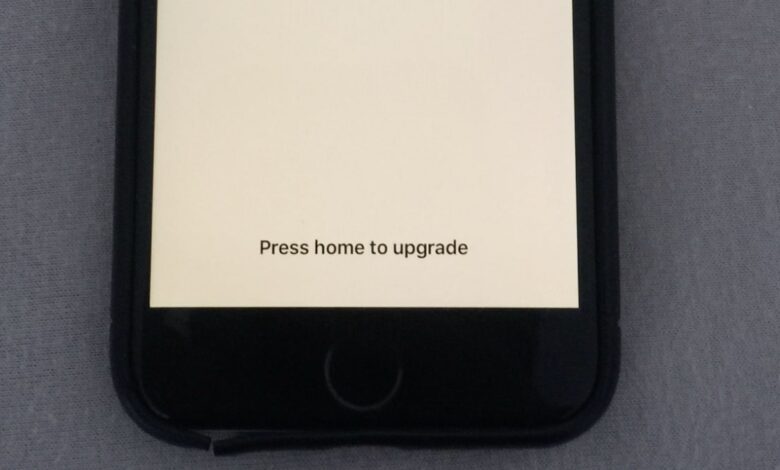
Gebruikersbekommernis:
“My iPhone 16 Pro het herhaaldelik aan- en afgeskakel. Ek het die iPhone aan iTunes gekoppel om die iOS-weergawe op te gradeer. Nou sit die iPhone vas en druk die tuisblad om op te gradeer. Hoe kan ek dit regstel?”
Tans het Apple die nuutste iOS 18 vrygestel, en baie iOS-gebruikers het hul toestelle na die nuutste iOS-stelsel opgegradeer. Maar baie iPhone-gebruikers teëkom die "Druk Tuisblad om op te gradeer"-skerm nadat hulle hul toestelle opgedateer of herstel het. Hierdie probleem verskyn gewoonlik tydens die iOS-opgraderingsproses wanneer die toestel vries en nie die opstelling voltooi nie. Algemene oorsake sluit in onderbroke opdaterings, firmware-korrupsie of sagtewarekonflikte. Wanneer dit gebeur, kan gebruikers nie toegang tot die tuisskerm kry of die installasie voltooi nie, wat die iPhone laat vashaak en onreageer.
Daar is egter verskeie gebruikers wat die probleem ondervind dat hul iPhone vashaak terwyl jy die tuisknoppie druk om op te gradeer, en dan reageer die skerm heeltemal nie meer nie of selfs vasval. Lees verder en kyk gerus.
Manier 1. Herbegin jou iPhone/iPad
As jou iPhone vashaak op die "druk tuisskerm om op te gradeer"-skerm wanneer jy opgradeer na iOS 18 of iOS 26, kan jy probeer om die aan/af-knoppie lank in te hou totdat die "skuif om af te skakel"-knoppie op die skerm verskyn. Skuif dit van links na regs om jou iPhone of iPad af te skakel. Wag 'n rukkie, druk en hou die aan/af-knoppie weer in totdat die Apple-logo verskyn.
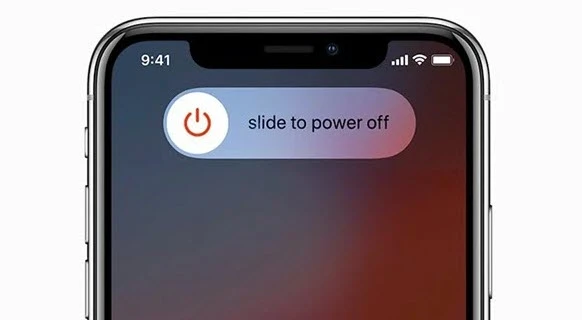
Indien die iPhone steeds vashaak, druk dan op die tuisskerm om op te gradeer na die herlaai, herhaal die bogenoemde stappe en herbegin jou toestel 4 tot 5 keer. Indien gelukkig, sal dit die skerm vir die invoer van die wagwoord wys.
Manier 2. Forceer herbegin van iOS-toestelle
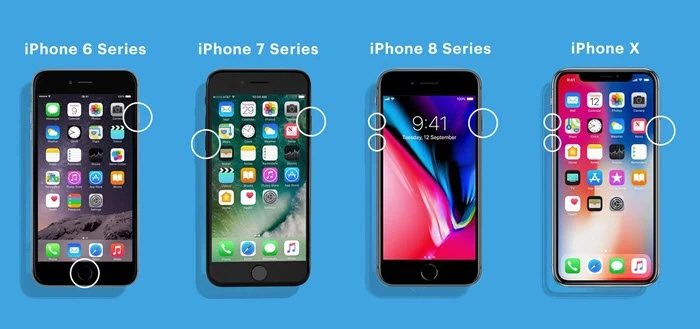
Indien 'n normale herbegin nie gehelp het om hierdie probleem op te los nie, kan jy kies om jou iOS-toestel te forseer om te herbegin. Die stappe verskil van toestel tot toestel:
- Vir iPhone 8 en later Druk vinnig die Volume Op-knoppie en laat dit los > Druk vinnig die Volume Af-knoppie en laat dit los > Druk en hou die Syknoppie in wanneer die Apple-logo verskyn.
- Vir iPhone 7 of 7 Plus Druk en hou die Slaap/Wakker-knoppie en die Volume Af-knoppie gelyktydig in > Laat die twee knoppies los totdat jy die Apple-logo sien.
- Vir iPhone 6s en vroeër Druk en hou die Tuis-knoppie en die Slaap/Waak-knoppie gelyktydig in > Laat albei knoppies los wanneer die Apple-logo verskyn.
Manier 3. Herstel iPhone met iTunes
Indien dit nie werk na 'n gedwonge herlaai nie, kan jy probeer om jou iPhone of iPad met iTunes te herstel om die probleem te omseil. Dit is belangrik om daarop te let dat sodra die stelsel herstel is, al die oorspronklike data op die foon uitgevee sal word, soos die kontakte, SMS'e, musiek, video's en ander inhoud. Indien jy uiteindelik besluit het om die stelsel te herstel na bewuste oorweging, volg die stappe hieronder:
- Maak iTunes oop en maak seker dat dit die nuutste weergawe gebruik. Indien nie, kan jy na Apple se webwerf gaan en die nuutste een aflaai.
- Gebruik 'n USB-kabel om jou iPhone aan 'n rekenaar te koppel. Op die oomblik kan die rekenaar nie die toestel herken nie; jy moet die stappe in Manier 2 volg om dit te forseer om dit te herbegin.
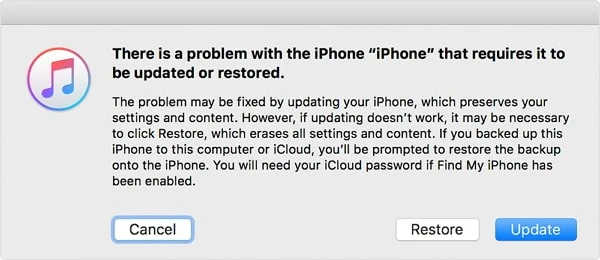
- Daarna sal jy die opsie "Herstel" of "Opdateer" sien. Tik op "Herstel" om die proses voort te sit.
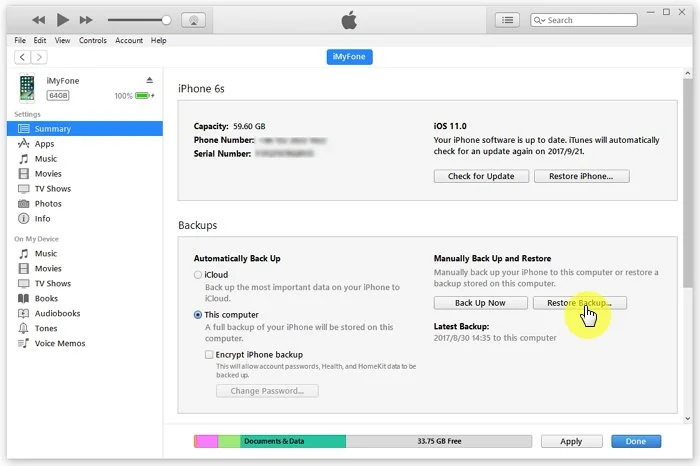
Manier 4. Herstel iOS met Finder (iTunes) in herstelmodus
Jy het dalk jou iPhone in Herstelmodus gesit en iPhone met iTunes opgedateer, jy kan Vind My iPhone afskakel en iTunes gebruik om iOS weer te installeer sonder dataverlies.
- Dateer iTunes op na die nuutste weergawe en koppel jou iPhone aan.
- Begin iTunes en plaas die iPhone in herstelmodus.
- 'n Boodskap sal verskyn en vra of jy die toestel moet herstel. Klik op 'Opdateer' en installeer die iOS sonder om data te verloor.
Manier 5. Die beste manier om 'n iPhone wat vassit, reg te maak deur op te gradeer sonder dataverlies.
Sommige iOS-foute kan ook opgraderingsprobleme veroorsaak; daarom is dit 'n goeie idee om 'n betroubare, veilige iOS-herstelhulpmiddel te probeer om hierdie soort stelselprobleem op iPhone, iPad en iPod touch op te los. iOS-stelselherstel word beskou as een van die mees gewaardeerde gereedskap waarop jy kan staatmaak. Dit help om jou iPhone na normaal te herstel sonder om data uit te vee. Of jou toestel nou tydens 'n opdatering vries of nie reageer nadat jy die Tuis-knoppie gedruk het nie, hierdie sagteware kan die onderliggende stelselfoute veilig herstel. Dit ondersteun alle iPhone-modelle, insluitend iPhone 17/17 Air/17 Pro/17 Pro Max, en is ten volle versoenbaar met iOS 18 en iOS 26, wat dit 'n ideale keuse maak om iOS-opdaterings- en stelselverwante probleme doeltreffend op te los.
Hieronder is die kernkenmerke van iOS-stelselherstel:
- Hierdie hulpmiddel is toegewy aan die oplossing van 'n verskeidenheid iOS-probleme op iPhone, iPad en iPod Touch, soos mislukte iPhone-opgradering, iPhone wat vashaak op 'n swart/wit skerm, en herstel-/DFU-modus.
- Die bestaande data op jou toestel sal nie na die regmaakproses beïnvloed word nie.
- Dit ondersteun die nuutste iPhone 17 met iOS 18.
- Dit bied 'n intelligente koppelvlak wat maklik is vir jou om te gebruik.
Hoe om 'n iPhone wat vashaak op druk tuisblad om op te gradeer met iOS-stelselherstel reg te stel:
Stap 1. Laai hierdie iOS-herstelhulpmiddel af, installeer dit en begin dit op jou rekenaar, en kies "Standaardmodus" vanaf die tuisblad.

Stap 2. Koppel jou iPhone aan die rekenaar via 'n USB-kabel en klik op "Volgende". Die program sal jou vra om die DFU- of herstelmodus te betree. Volg net die instruksies op die skerm om dit te doen.

Stap 3. Sodra jou toestel deur die program herken word, klik die "Aflaai"-knoppie om die ooreenstemmende firmwarepakket vir jou toestelmodel op te spoor en af te laai.

Stap 4. Sodra die firmware suksesvol afgelaai is, klik op "Herstel nou" en die program sal begin om die toestel te herstel. Daarna sal jou toestel uit die "Druk Tuisblad om op te gradeer"-skerm verskyn.

Gereelde vrae oor iPhone wat vassteek wanneer jy druk Home om op te gradeer
1. Waarom sit my iPhone vas op die opdateringskerm?
Enige sagteware- of hardewareprobleem sal die opdateringsproses onderbreek.
2. Wat gebeur as 'n iOS-opdatering onderbreek word?
As die opdatering onderbreek word wanneer jy jou iPhone tydens die opdateringsproses ontkoppel, kan dit die vloei van data onderbreek en veroorsaak dat dit onbruikbaar word, of "gebakken" word.
Gevolgtrekking
Ons het al die potensiële tutoriale versamel wat nuttig sal wees om die iPhone wat vashaak wanneer jy die Tuisknoppie druk om op te gradeer, reg te stel. Indien geeneen van hulle vir jou werk nie, kan jy voordeel trek uit iOS-stelselherstel om hierdie probleem te omseil sonder dataverlies.
Hoe nuttig was hierdie plasing?
Klik op 'n ster om dit te gradeer!
Gemiddelde gradering / 5. Stemtelling:




