
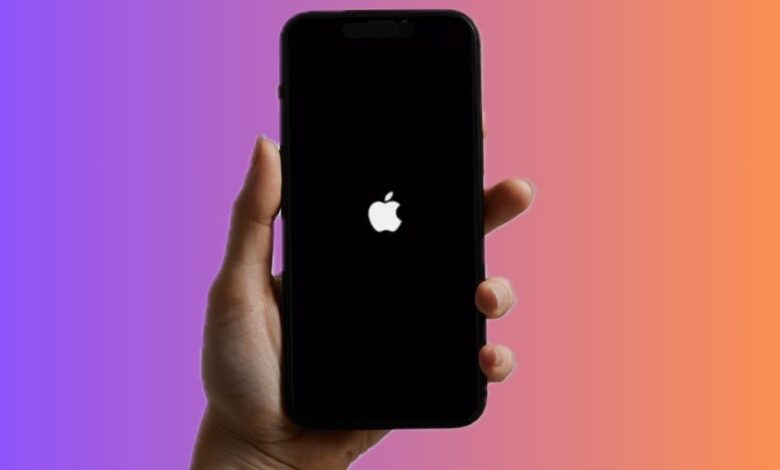
Gebruikersbekommernis: “iPhone 15 Pro Max het skielik op die laaiskerm vasgesit terwyl ek dit gebruik het. Elke keer as ek probeer om dit te herlaai, vibreer dit, en een keer het dit 'n alarm laat afgaan toe ek dit probeer het. Hoe maak ek dit reg?”
Daar is tye wanneer jou iPhone skielik op die laaiskerm vashaak, kort nadat jy die toestel teruggestel of herbegin het. Die toestel kan vir minute of selfs ure op hierdie swart of wit laaiskerm vashaak, en jy kan die toestel nie gebruik nie. Wat erger is, jy het geen idee hoe om dit reg te stel nie.
Moenie bekommerd wees nie. In hierdie artikel wys ons jou 'n paar dinge wat jy kan doen wanneer jou iPhone vashaak op die laaiskerm. Voordat ons begin, kom ons leer eers 'n paar moontlike redes vir die iPhone-vashaakprobleem.
Waarom sit my iPhone vas op die laaisirkel?
Alhoewel daar baie verskillende redes kan wees waarom jou iPhone op die laaiskerm vashaak, is die volgende slegs 'n paar van die mees algemene redes:
- As jou iPhone na 'n onstabiele iOS-weergawe opgedateer is, kan dit dalk op die laaiskerm vassteek.
- Die herstel van 'n iPhone kan ook veroorsaak dat dit vashaak op die wit of swart laaiskerm.
- Hierdie probleem kan ook voorkom wanneer jy te veel programme op die toestel gelyktydig oopmaak en een van die programme vries.
- Probleem met een of meer van die iPhone se hardewarekomponente kan ook hierdie laaiskermprobleem veroorsaak.
- Wanware-aanval is ook 'n belangrike oorsaak.
- Sagtewareprobleem of 'n probleem met botsende instellings.
Selfs al is jy onseker oor die oorsake, is die volgende oplossings bewys baie effektief te wees om 'n iPhone wat op die laaiskerm vassit, vas te stel.
Oplossings vir iPhone vas op laaiskerm
Voor dit, kom ons kyk na die basiese inligting van die oplossings hieronder:
Harde herstel van jou iPhone
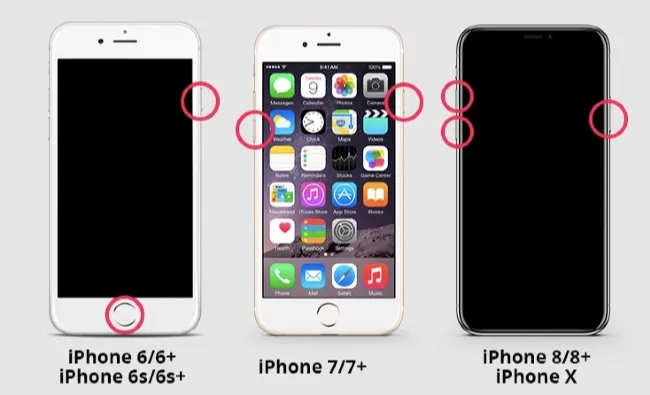
'n Harde terugstelling is een van die maklikste maniere om klein sagtewarefoute en teenstrydige instellings te verwyder wat kan veroorsaak dat die iPhone op die laaiskerm vashaak. Die proses van harde terugstelling sal egter afhang van die iPhone-model. Hier is hoe om dit te doen:
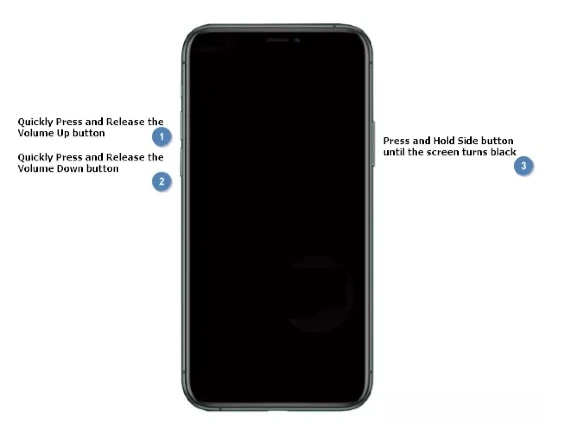
- iPhone 8 en nuwer Druk en laat dan vinnig die Volume Op-knoppie los, druk dan en laat dan vinnig die Volume Af-knoppie los. Druk en hou die Syknoppie in totdat die Apple-logo verskyn.
- iPhone 7 en 7 plus Druk en hou die aan/af-knoppie en die volume-af-knoppie gelyktydig in totdat die skerm swart word en jy die Apple-logo sien.
- iPhone 6s en vroeër Druk en hou die Tuis- en Aan/Aan-knoppies gelyktydig in totdat die skerm swart word en die Apple-logo op die skerm verskyn.
Laai jou iPhone
Indien die forsering van 'n herbegin van die iPhone nie hierdie probleem oplos nie, kan jy jou iPhone in 'n kragbron koppel en die toestel laai voordat jy die toestel herbegin. As die battery laag is, kan die toestel dalk nie herbegin nie.
Dateer die iPhone-stelsel op
Die iPhone mag dalk nie suksesvol opstart as die iOS-stelselweergawe verouderd is nie. In hierdie situasie is die opdatering van jou iPhone-weergawe 'n aanbevole oplossing om te verhoed dat jou iPhone op die laaiskerm vassteek. Hier is een manier om 'n iPhone met iTunes op te dateer:
- Laai die nuutste weergawe van iTunes af op 2 rekenaars en koppel jou toestel aan.
- Maak iTunes oop, en die iPhone sal deur iTunes opgespoor word.
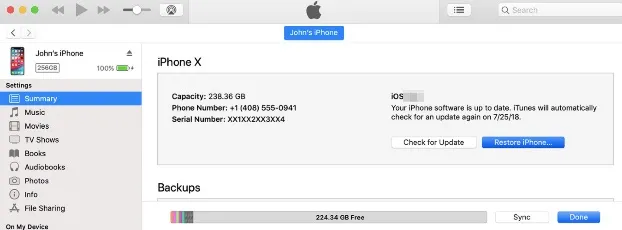
- Klik op die iPhone-ikoon en die Opsomming-oortjie.
- Klik dan op 'Kontroleer vir opdaterings' en 'Laai af en installeer' om die iOS-weergawe op te dateer.
- Na die opdateringsproses, herbegin jou iPhone.
Herstel iPhone in herstelmodus
Jy kan ook hierdie probleem oplos deur jou iPhone in herstelmodus te plaas en dit dan in iTunes te herstel. Volg hierdie eenvoudige stappe om dit te doen:
- Maak iTunes of Finder oop en koppel dan die iPhone aan die rekenaar. Maak seker dat die toestel in iTunes of Finder verskyn.
- Druk nou die Volume Af-knoppie vir 'n paar sekondes. Vir iPhone 6 en ouer modelle moet jy die Tuis-knoppie druk in plaas van die Volume Af-knoppie.
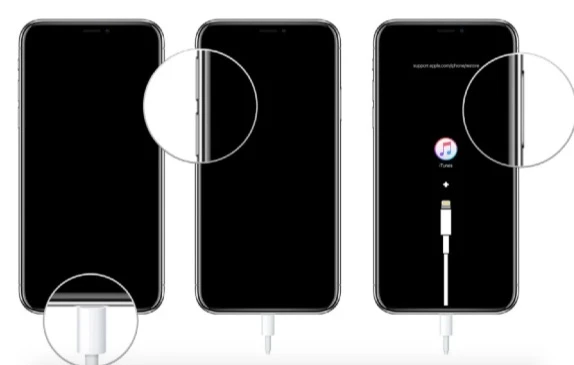
- Laat die knoppie los wanneer die iTunes-logo op die toestel se skerm verskyn. Daarna sal iTunes of Finder die toestel opspoor wat in herstelmodus is. Klik net op "OK" en laat iTunes die toestel herstel.
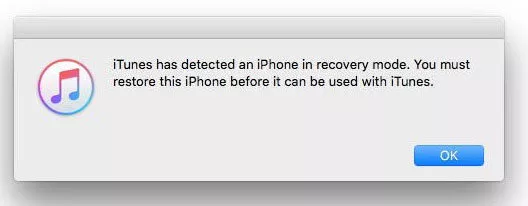
Hou die toestel aan die rekenaar gekoppel totdat die herstelproses voltooi is. As dit meer as 15 minute neem, kan die toestel die herstelmodus verlaat, en jy sal die stappe moet herhaal.
Herstel iPhone in DFU-modus
As die herstelmodus nie werk nie, kan jy probeer om jou toestel in DFU-modus te plaas. DFU-modus is baie soos herstelmodus, net elke reël kode word uitgevee en herlaai op die iPhone voordat die nuutste weergawe van iOS geïnstalleer word.
Maak seker dat jy 'n rugsteunkopie van jou toestel maak voordat jy dit in DFU-modus plaas, aangesien die proses alle data en instellings op die toestel sal uitvee.
Herstel iPhone vas op laaiskerm sonder dataverlies
As 'n harde herstel nie werk nie, is die volgende mees logiese stap vir die meeste mense om die toestel in iTunes te herstel. Alhoewel dit dalk die probleem kan oplos, sal dit dikwels totale dataverlies veroorsaak. Dit is dus nie 'n ideale oplossing as jy nie 'n rugsteun vir al die data op jou iPhone het nie.
As jy nie iTunes wil gebruik om hierdie probleem op te los nie, dan is die beste hulpmiddel om te gebruik iOS-stelselherstel Hierdie is 'n professionele iOS-stelselherstelhulpmiddel wat ontwerp is om jou te help om alle iOS-verwante probleme op te los, insluitend 'n iPhone wat vashaak op die laaiskerm, 'n wit Apple-logo op die iPhone, 'n iPhone wat gedeaktiveer is, 'n opstartlus, ens. Dit werk vir alle iPhone-modelle soos die iPhone 17/17 Air/17 Pro/17 Pro Max en is ten volle versoenbaar met die nuutste iOS 18/iOS 26.
Hier is hoe om 'n iPhone wat vashaak op 'n swart laaiskerm reg te stel sonder dataverlies:
Stap 1 Begin deur die program af te laai en op jou rekenaar te installeer. Begin dit en koppel dan die iPhone aan die rekenaar met die USB-kabel. Klik op "Standaardmodus" uit die opsies op die skerm om die proses te begin.

Stap 2 Indien die program die toestel suksesvol opspoor, moet jy die ooreenstemmende firmware aflaai om die herstelproses te begin. Klik op "Laai af" om die firmwarepakket af te laai.


Stap 3 Sodra die aflaai van die firmwarepakket voltooi is, klik op "Herstel nou" en die program sal onmiddellik begin om die toestel reg te maak. Binne 'n paar minute sal jou iPhone in normale modus herbegin word sonder dataverlies.

Kontak Apple
Indien selfs DFU-modus nie help om die toestel reg te stel nie, en jy steeds die laaiskerm sien, dan is die probleem dalk hardeware-verwant. In hierdie geval is die enigste ding wat jy kan doen om Apple-ondersteuning te kontak om te sien of hulle kan help. Ons beveel aan dat jy 'n afspraak maak by jou naaste Genius Bar en dat hulle na die toestel kyk en dit vir jou regstel. Hulle sal jou kan laat weet wat die probleem is en hoeveel dit sal kos om dit reg te stel.
Gevolgtrekking
Wanneer jou iPhone op die laaiskerm vashaak, kan dit beide frustrerend en kommerwekkend wees – veral as jy belangrike data op die toestel gestoor het. Hierdie probleem kom dikwels voor as gevolg van stelselfoute, sagteware-opdateringsfoute of korrupte firmware. Gelukkig hoef jy nie paniekerig te raak of dadelik na 'n Apple-winkel te jaag nie. Met die regte benadering en gereedskap kan jy die probleem self oplos.
Onder al die beskikbare metodes, iOS-stelselherstel staan uit as die mees effektiewe en gebruikersvriendelike oplossing. Dit is ontwerp om iPhone-stelselprobleme te herstel sonder om dataverlies te veroorsaak, sodat jy jou toestel se normale funksionaliteit veilig kan herstel. Of jou iPhone nou gevries is op die Apple-logo, vasgevang is in 'n laailus, of nie wil opstart na opdatering na iOS 18 of iOS 26 nie, hierdie sagteware kan dit doeltreffend hanteer.
As jou iPhone op die laaiskerm vashaak, kan die aflaai en gebruik van hierdie herstelhulpmiddel tyd bespaar, jou data beskerm en jou toestel weer lewendig maak – alles binne minute. Dit is die mees betroubare metode om hardnekkige iOS-opstartprobleme sonder stres of tegniese probleme op te los.
Hoe nuttig was hierdie plasing?
Klik op 'n ster om dit te gradeer!
Gemiddelde gradering / 5. Stemtelling:




