Die herstelmodus in iPhone, iPad of iPod touch is 'n kenmerk wat jou in staat stel om verskeie probleme met die toestel op te los. Alhoewel dit maklik is om die iPhone in herstelmodus te plaas, sal jy soms vind dat die kenmerk nie werk soos dit moet nie.
As die herstelmodus nie op jou iPhone/iPad werk nie, lees verder hierdie artikel. Hieronder sal ons die redes agter die probleem bespreek. Ons sal jou ook laat verstaan hoe om dit reg te stel. Kom ons begin!
Wat is iPhone-herstelmodus en hoe om daarby in te skakel?
Die Herstelmodus is 'n kenmerk op iOS-toestelle wat die gebruiker in staat stel om die iPhone of iPad te herstel wanneer dit deur stelselfoute geraak word. Deur die herstelmodus te gebruik, sal jy die foon na sy vorige toestand kan herstel om die onderliggende probleem op te los. Dit word dikwels gebruik om probleme met die iPhone wat vashaak op die Apple-logo en verwante gevalle op te los.
Soos ons hierbo gesê het, is dit nie so moeilik om jou iPhone in herstelmodus te plaas nie. Al wat jy hoef te doen is om op 'n paar spesifieke knoppies te tik.
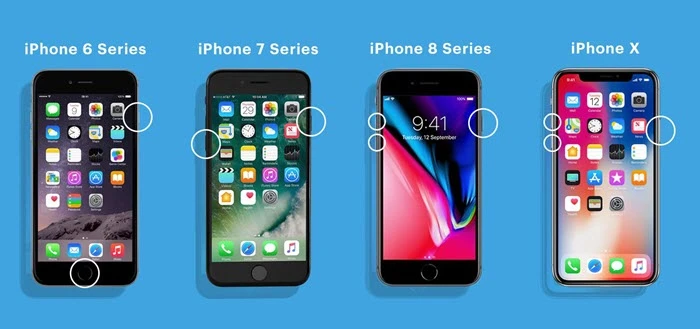
- As jy 'n iPhone 8 of die nuutste modelle gebruik , sal jy die Volume Op-knoppie moet druk en dit dan vinnig loslaat. Dan sal jy die proses vir die Volume Af-knoppie moet herhaal. Daarna, druk die Syknoppie vir 'n paar sekondes lank om die iPhone in herstelmodus te plaas.
- As jy 'n iPhone 7 of 7 Plus het , druk die Sy- en Volume Af-knoppies om die foon in herstelmodus te plaas.
- As jy 'n iPhone 6 of ouer gebruik , tik en hou die Sy- en Tuisknoppies in om die foon in herstelmodus te plaas.
Sodra die toestel in modus kom, koppel dit aan 'n rekenaar met 'n USB-kabel om dit met iTunes te herstel.
Waarom werk iPhone/iPad-herstelmodus nie?
Hier is 'n paar van die algemene oorsake wat kan verhoed dat jou iPhone of iPad in herstelmodus gaan:
- Sagtewarefoute In die meeste gevalle verhoed sagtewarefoute dat die iPhone of iPad in die modus kom. Die opdatering van die iOS-sagteware kan help om die probleem op te los.
- Beskadigde kabel Soms kan die weerligkabel wat jy gebruik ook die probleem veroorsaak. Oorweeg dit om 'n amptelike kabel te gebruik vir 'n gladder verbinding.
- iTunes-probleem Soms kan die iTunes-instellings verkeerd wees, of die iTunes-weergawe is verouderd, wat tot hierdie probleem kan lei.
Hoe om iPhone/iPad-herstelmodus reg te stel wat nie werk nie
Dateer iTunes op na die nuutste weergawe
As jy 'n verouderde weergawe van iTunes gebruik, oorweeg dit om dit na die nuutste weergawe op te dateer. In die meeste gevalle word die probleem met die herstelmodus wat nie werk nie, veroorsaak deur 'n verouderde iTunes. Hier is hoe om iTunes op te dateer:
Vir Mac Catalina of later :
- Gaan na Stelselvoorkeure vanaf Apple se spyskaart en druk Sagteware-opdatering om te inspekteer vir die nuutste opdaterings.
- Indien die opdatering beskikbaar is, druk Opdateer nou om voort te gaan.
Vir Mac-rekenaar met iTunes :
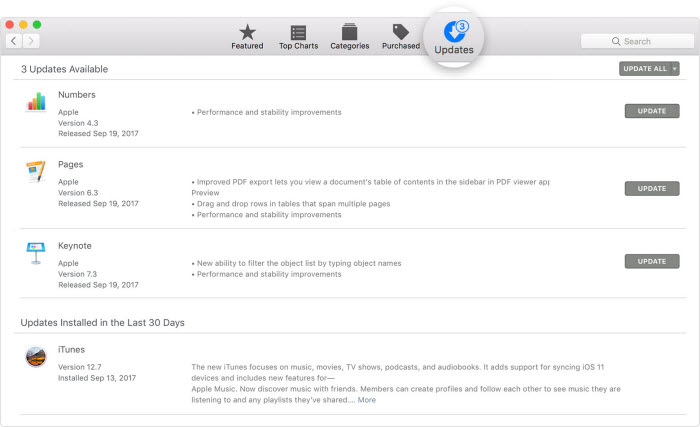
- Begin App Winkel op Mac en gaan dan na Opdatering .
- Kontroleer vir macOS/Finder-opdaterings .
- Indien beskikbaar, druk Opdatering om voort te gaan.
Vir Windows-rekenaars :
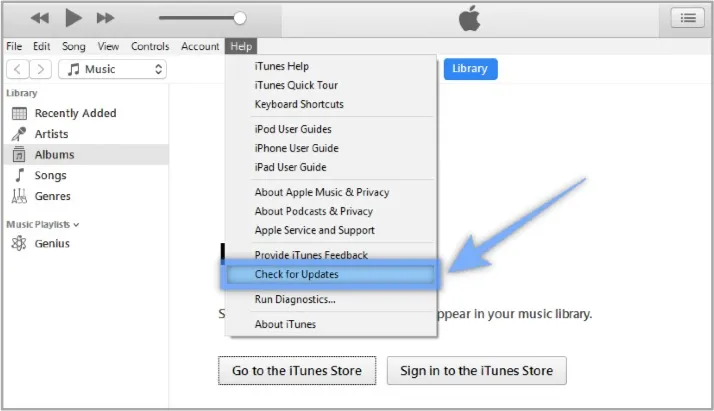
- As jy Finder van die Apple-webwerf afgelaai het, begin iTunes en blaai Hulp > Kyk vir opdaterings Druk dan Installeer .
- As iTunes van die Store of Microsoft Store afgelaai word, behoort Finder self opgedateer te word.
Forceer herbegin van iPhone/iPad
Indien die opdatering van iTunes nie die probleem oplos nie, oorweeg dit om jou iPhone/iPad te herbegin met 'n gedwonge herbegin. In die meeste gevalle behoort 'n gedwonge herbegin die klein stelselfoute op te los wat veroorsaak dat die probleme met herstelmodus nie werk nie. As jy nie weet hoe om dit te doen nie, volg Apple se amptelike gids vir die herbegin van 'n iPhone of iPad.
Kontroleer Apple Mobile Device USB-drywer
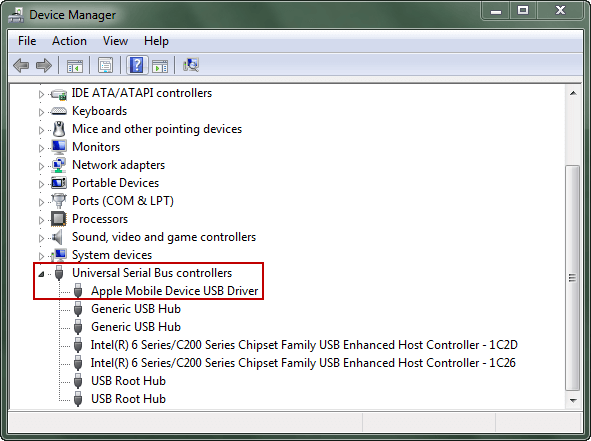
Soms herken iTunes nie jou toestel nie, aangesien die Apple Mobile Device USB-drywer nie beskikbaar is nie of verkeerd geïnstalleer is. Jy kan dit vanaf Toestelbestuurder nagaan. Hier is hoe om dit te doen:
- Klik die Vensters en R sleutels saam op jou sleutelbord om die Hardloop bevel.
- Voer in devmgt.msc in die loopvenster en tik op Goed om oop te maak Toestelbestuurder .
- Vind en brei die Universele Seriële Bus-beheerders oortjie.
- Vind die Apple-toestel USB-drywer en verseker dat dit behoorlik werk.
Probeer 'n Finder/iTunes-alternatief om iPhone/iPad reg te maak
As jou iPhone se herstelmodus nie werk nie of jou toestel vashaak tydens die herstelproses, iOS-stelselherstel bied 'n vinnige en veilige oplossing. Dit is 'n alternatief vir Finder/iTunes wat dieselfde doel dien. Dit herstel stelselfoute, wat verhoed dat Herstelmodus behoorlik funksioneer – sonder om jou data te verwyder. Met 'n eenvoudige koppelvlak kan gebruikers maklik Herstelmodus verlaat of binnegaan en hul iPhone na normaal herstel.
Die herstelhulpmiddel ondersteun alle iPhone-modelle, insluitend iPhone 17, iPhone 17 Air, iPhone 17 Pro en iPhone 17 Pro Max. Dit is ten volle versoenbaar met iOS 18 en iOS 26, wat 'n veilige en doeltreffende manier bied om iOS-stelselprobleme moeiteloos op te los.
Hier is hoe om iOS-stelselherstel te gebruik om jou iPhone/iPad reg te maak wanneer die herstelmodus nie werk nie:
Stap 1 Laai iOS-stelselherstel af en installeer dit op jou rekenaar. Begin dan die program en kies Standaardmodus van die tuisblad af.

Stap 2 Koppel jou iPhone/iPad/iPod Touch aan die rekenaar met 'n USB-kabel en druk Volgende Indien die iPhone/iPad nie opgespoor word nie, begin dit in herstel-/DFU-modus deur die stap-vir-stap gids te volg.

Stap 3 Nou sal jy al die beskikbare firmware-weergawes sien. Kies die een wat jy verkies en klik Laai af .

Stap 4 Sodra die aflaai klaar is, druk Maak nou reg Dis dit; die program sal begin om die probleme op jou iPhone/iPad reg te stel. Dit sal binne 'n rukkie na sy normale toestand terugkeer.

Gebruik DFU-modus in plaas van herstelmodus
Jy kan ook oorweeg om die DFU-modus te gebruik wanneer die herstelmodus nie werk nie. Voordat jy begin, let op dat die proses 'n bietjie moeilik is en alle data van die toestel uitvee. Gebruik dus hierdie metode slegs as 'n laaste uitweg. Hier is hoe om dit te doen:
Stap 1 Begin iTunes op jou rekenaar. Maak seker dat jy die mees onlangse weergawe van iTunes het.
Stap 2 Volg die stappe hieronder om die iPhone in DFU-modus te plaas:
- Vir iPhone 6/6s, hou die aan/af-knoppie en tuisknoppie vir 8 sekondes lank ingedruk. Druk dan die aan/af-knoppie en hou die tuisknoppie ingedruk totdat die skerm swart word.
- As dit 'n iPhone 7/7s is, hou die aan/af-knoppie en volume-af-knoppie vir 8 sekondes ingedruk. Druk dan die aan/af-knoppie en hou die volume-af-knoppie ingedruk totdat die skerm swart word.
- Vir iPhone 8 en nuwer, druk vinnig die Volume op-knoppie en dan die Volume af-knoppie. Daarna, druk lank die aan/af-knoppie totdat jy die swart skerm sien.
Stap 3 Sodra die toestel in DFU-modus kom, sal iTunes jou laat weet dat die iPhone in herstelmodus opgespoor is.
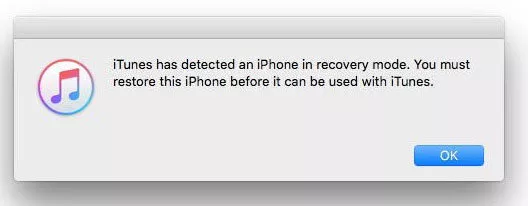
Stap 4 Daarna moet jy druk Goed en toe herstel die iPhone op die iTunes-koppelvlak.
Gereelde vrae oor iPhone/iPad-herstelmodus
1. Hoe kan ek die iPhone terugkry van Herstelmodus?
Jy sal dieselfde prosedure moet volg wat ons hierbo bespreek het om die herstelmodus te betree om daarvan ontslae te raak. Jy kan ook die metode gebruik om die iPhone te forseer om dit te laat vaar.
2. Hoe kan ek verseker wees dat die herstelmodus werk?
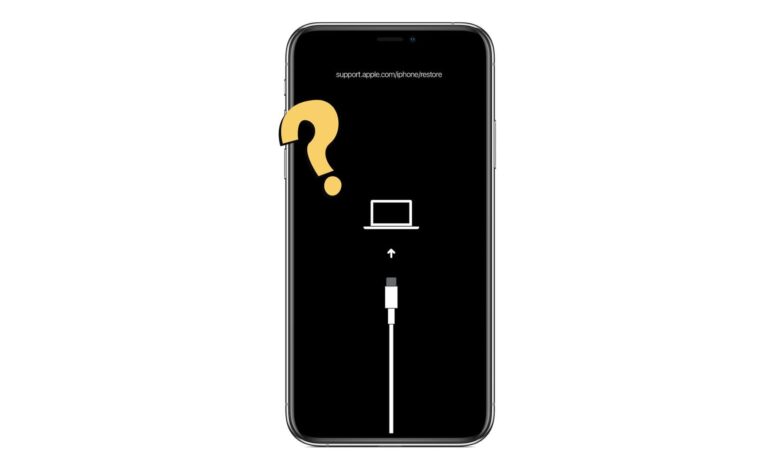
Wanneer die iPhone in herstelmodus is, sal jy die herstelskerm sien. Sodra jy die iPhone aan 'n rekenaar koppel, sal jy 'n opspringvenster in iTunes/Finder sien om die toestel te herstel.
3. Sal herstelmodus alles op iPhone uitvee?
Dit hang af van die opsie wat jy kies. As jy "Herstel" kies, sal die bestaande data verwyder word. As jy "Opdateer" kies, sal die data nie uitgevee word nie.
4. Is daar 'n manier om die iPhone in Herstelmodus te rugsteun?
Daar is geen manier om jou iPhone te rugsteun wanneer dit in herstelmodus is nie. Wanneer die iPhone in herstelmodus is, is die enigste manier om dit te herstel deur dit aan iTunes te koppel via 'n USB-kabel. Jy sal die modus moet verlaat as jy data wil rugsteun.
Gevolgtrekking
Ons hoop dat die bogenoemde gids jou sal help om die herstelmodus wat nie op jou iPhone of iPad werk nie, reg te stel. As jy haastig is, kan jy oorweeg om dit te gebruik iOS-stelselherstel om die probleem vinnig op te los. Hierdie professionele hulpmiddel is ook geskik vir baie ander stelselprobleme op iPhone- of iPad-toestelle. Jy sal dit verseker nuttig vind.
Hoe nuttig was hierdie plasing?
Klik op 'n ster om dit te gradeer!
Gemiddelde gradering / 5. Stemtelling: