
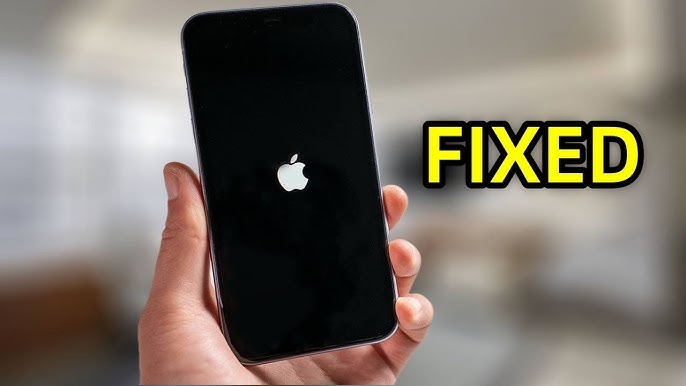
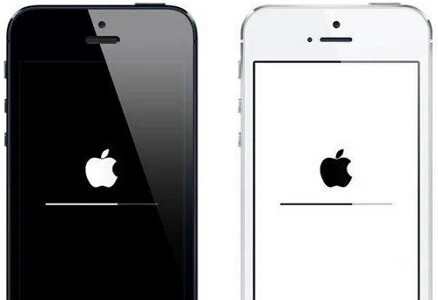
Apple het die afgelope paar dae meer gereeld nuwe iOS-stelsels vrygestel. So baie Apple-aanhangers kan nie wag om op te gradeer na die nuutste stelsel, tans iOS 18 nie. Hulle het egter dalk 'n paar klein probleme tydens die opdateringsproses teëgekom, soos dat die iPhone skielik vries.
Trouens, verskeie gebruikers het die probleem op Apple Community soos volg aangemeld: “ Help! My iPhone 16 Pro het gevries nadat ek probeer het om op te dateer na die nuwe iOS 18. Dit het die aflaaityd geskat en toe na 'n amper swart skerm gegaan (dit gloei nou soort van) "
So, wat kan gedoen word om sulke moeilike probleme aan te pak? Lees verder om die beste oplossing vir die probleem van die iPhone wat tydens 'n opdatering vries, te kies.
Hoe om 'n iPhone wat tydens iOS-opdatering gevries is, reg te stel
Koppel die iPhone aan 'n muuraansluiting
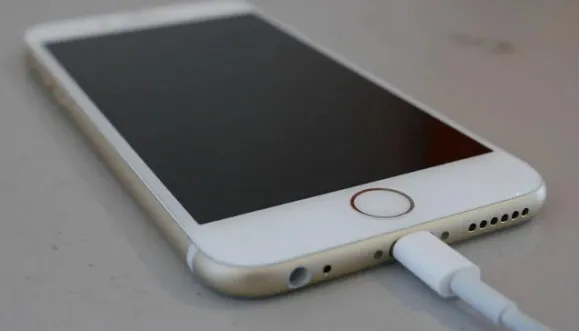
As jou iPhone 'n lae battery het, mag die iOS-opdatering dalk nie behoorlik geïnstalleer word nie. In so 'n situasie kan jy probeer om jou bevrore iPhone met 'n USB-kabel aan 'n muursok te koppel en dit vir ten minste 15-30 minute te laai. Kontroleer dan of die iOS-opdateringsproses glad verloop of nie.
Forseer om die toestel te herbegin
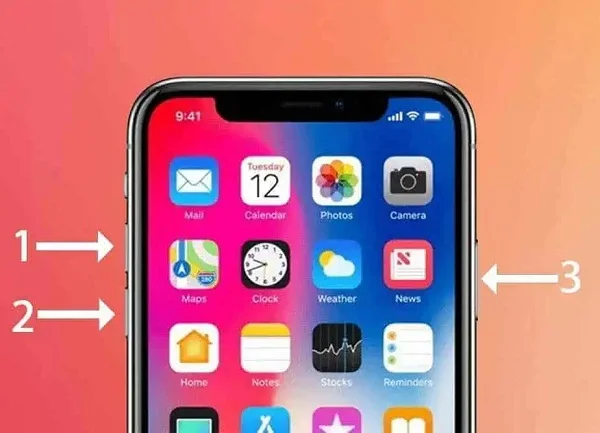
Dit is bekend dat die gedwonge herbegin van die toestel die maklikste en vinnigste manier is om die meeste probleme op iPhone, iPad en iPod touch op te los. Jy kan hierdie oplossing ook gebruik om 'n iPhone wat tydens 'n opdatering gevries het, reg te stel. Hier is hoe om dit te doen:
Druk en laat die Volume Op-knoppie vinnig los, doen dan dieselfde met die Volume Af-knoppie. Druk dan die Syknoppie en hou dit in totdat die Apple-logo verskyn.
Opdatering met Finder/iTunes (Dataverlies)
Opdatering met iTunes is ook 'n goeie manier om 'n iOS-opdatering wat op 'n iPhone of iPad vasgevries is, reg te stel. Volg die prosedures hieronder om dit te doen:
- As die opdateringsvorderingsbalk vir meer as 'n uur nie beweeg het nie, koppel jou iPhone of iPad aan 'n rekenaar en begin die nuutste weergawe van iTunes.
- Plaas dan jou iPhone in herstelmodus met die knoppies wat in Wenk 2 genoem word.
- Wanneer jy gevra word om in iTunes op te dateer of te herstel, kies "Opdateer" om jou iPhone na die nuutste weergawe van iOS op te dateer.
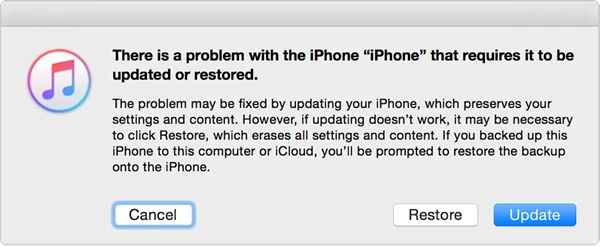
Nota Dit is die beste om jou iPhone-data vooraf te rugsteun, aangesien opdatering of herstel met behulp van iTunes al die data en inhoud heeltemal sal uitvee.
Herstel iPhone wat gevries is tydens 'n iOS-opdatering sonder dataverlies
Dit word nie aanbeveel om die iOS-stelsel met iTunes op te dateer as jy geen kans het om jou iPhone te rugsteun nie. Moenie bekommerd wees as jou iPhone tydens 'n iOS-opdatering vries nie— iOS-stelselherstel kan help om dit veilig reg te stel sonder om jou data uit te vee. Hierdie kragtige instrument herstel stelselfoute wat opdateringsfoute veroorsaak, en bring jou toestel binne minute terug na normaal. Dit ondersteun alle iPhone-modelle, insluitend iPhone 17, iPhone 16, iPhone 15, ens. Met 'n eenvoudige koppelvlak en veilige proses kan gebruikers hul iPhones maklik ontdooi en die opdatering glad voltooi, wat geen dataverlies en volle stelselstabiliteit na herstel verseker nie.
Die kenmerke van iOS-stelselherstel :
- Dit help om probleme met opgraderingsmislukkings sowel as ander moeilike iOS-probleme op te los (iPhone wit of swart skerm, iPhone WiFi grys of nie werk nie, iPhone-oproeper-ID-probleem, ens.)
- Die bestaande data op jou toestel sal nie beïnvloed of uitgevee word nie.
- Jy kan hierdie program ten volle vertrou, en hierdie program is sterk aanbeveel deur Filehorse, GetDroidTips, Lera Blog, ens.
- Dit ondersteun ook die herstel van 'n iPhone/iPad sonder 'n wagwoord.
- Dit ondersteun die nuutste modelle van iPhone, iPad en iPod touch en is ten volle versoenbaar met die nuutste iOS 18 en iOS 26.
Hier is hoe om die iPhone wat tydens iOS-opdatering gevries is, reg te stel :
Stap 1. Klik die aflaaiknoppie hierbo om die herstelprogram op jou rekenaar af te laai en te installeer. Begin dit en kies die opsie "Standaardmodus".

Stap 2. Neem nou 'n USB-kabel om die iPhone aan die rekenaar te koppel. Klik op "Volgende" en wag vir die sagteware om die toestel te herken.

Stap 3. Die volgende stap is om die ooreenstemmende firmwarepakket vir die iPhone af te laai. Kies jou voorkeurweergawe en klik op "Aflaai".

Stap 4. Wanneer die firmware suksesvol afgelaai is, klik op "Herstel nou" om die herstelproses te begin. Wat jy dan moet doen is wag totdat die proses voltooi is.

Gaan na die Apple Winkel vir hulp
Indien geeneen van die bogenoemde oplossings werk nie, kan jy jou iPhone na die Apple-winkel in die omgewing neem om te kyk of die toestel 'n hardewareprobleem het.
Gereelde vrae oor iPhone wat bevrore is tydens iOS 18/iOS 26-opdatering
1. Hoe lank neem 'n iOS-opdatering?
Dit is moeilik om hierdie vraag te beantwoord, want die tyd wat 'n iOS-opdatering neem, verskil van toestel tot toestel. Gewoonlik neem dit ongeveer 30 minute om jou iPhone of iPad na 'n nuwe iOS-weergawe op te dateer. Dit sal egter langer neem as wat jy verwag. As dit te lank neem om 'n iOS-opdatering te installeer of die vorderingsbalk is gevries, kan daar probleme tydens die opdateringsproses wees.
2. Hoe kan ek weet of 'n iOS-opdatering steeds loop?
As jy regtig wil kyk of jou iOS-opdatering gevries is of nie, kan jy eenvoudig probeer om enige van die knoppies op jou iPhone of iPad te druk. As die iOS-opdatering volgens plan verloop, behoort jy 'n boodskap te sien: "iPhone sal herbegin wanneer opdatering voltooi is" op die skerm. Indien nie, is dit moontlik dat jou iPhone tydens die iOS-opdatering gevries is.
3. Wat sal gebeur as ek my iPhone tydens die sagteware-opdatering ontkoppel?
As jy die toestel tydens die opdatering ontkoppel, sal die firmware korrupteer en veroorsaak dat die opdatering ophou reageer. Dit is ook die rede waarom die iOS-opdatering tydens die opdatering sal vries.
4. Waarom is jou iPhone gevries tydens die opdateringsproses?
Jou iPhone sal moontlik vries tydens die iOS-opdateringsproses onder die volgende omstandighede:
- Daar is nie genoeg vrye spasie op jou iPhone om die nuwe iOS-opdatering te installeer nie; jy moet die iPhone-berging skoonmaak om meer spasie vry te maak.
- Sommige korrupte programme of lêers op die iPhone is nie versoenbaar met die nuut geïnstalleerde stelsel nie.
- Jou iPhone wat tydens die opdateringsproses van WiFi ontkoppel, is ook een van die mees algemene redes vir die toestel se vriesprobleem.
- Die iOS-opdatering sal nie normaalweg aflaai en installeer as jou iPhone oorverhit is nie.
5. Hoe om 'n iOS-opdatering te stop?
Gaan na iPhone-instellings, klik op Algemeen > Berging en iCloud-gebruik > Bestuur berging en tik op 'Vee opdatering uit' om die nuutste iOS-weergawe te verwyder.
Hoe om te verhoed dat 'n iPhone vries tydens die iOS-opdatering
Aangesien dit nie so gerieflik is om gevriesde of ander probleme op te los, op te dateer nie, is dit beter om voorkomende maatreëls te tref om hierdie soort probleme te vermy.
- Maak die rommellêers gereeld skoon om ten minste 250 MB stoorplek op jou iPhone vry te maak.
- Hou altyd die geïnstalleerde toepassings op datum.
- Vir jailbreak-toestelle, moenie te veel inproppe installeer om inproppe-konflikte te vermy en batteryverbruik te verminder.
- Herbegin jou foon gereeld om skoon te maak en geheue vry te maak.
- Maak gereeld 'n rugsteun van jou iPhone-data via iTunes of iCloud om enige dataverlies te voorkom.
Gevolgtrekking
Nadat jy die bogenoemde oplossings probeer het, het jy dalk die nuutste iOS 18 suksesvol op jou iPhone of iPad geïnstalleer. Wanneer jy in die toekoms enige ander iPhone-probleme teëkom wat moeilik is om op te los, is dit raadsaam om stappe te doen om dit handmatig reg te stel voordat jy die toestel na die Apple Store neem.
Hoe nuttig was hierdie plasing?
Klik op 'n ster om dit te gradeer!
Gemiddelde gradering / 5. Stemtelling:




