“Dit maak my verward wanneer ek aanhoudend Facebook-statusopdaterings/twiets/e-posse van vriende en kennisse sien wat paniekbevange boodskappe uitsaai en almal vra om telefoonnommers vir hulle te stuur. Hulle sê dat “My iPhone is deur my troetelhonde verloor/gesteel/geëet.”
Om iPhone-kontakte te verloor is eintlik 'n goeie verskoning om almal te vra om vir jou hul nommers te stuur. Maar hoe kan jy dit verdra as jy hierdie tallose nommers een vir een in jou iPhone moet invoer? So vir diegene van julle wat nog nie 'n beter manier uitgevind het nie, sal ek sonder meer 'n paar werkbare maniere vir julle voorstel.
iPhone-dataherwinning bied 'n bekostigbare en gerieflike dataherwinningsoplossing vir jou. Met hierdie iPhone-kontakherwinningsinstrument kan jy iPhone-kontakte vanaf iTunes-rugsteun of iCloud-rugsteun herstel. Of as jy geen rugsteun het nie, kan jy kontakte direk vanaf iPhone 13/12/11, iPhone Xs/XR/X, iPhone 8/8 Plus/7 Plus/7/SE/6s Plus/6s herstel. Volgende is drie oplossings om jou te wys hoe om verlore kontakte op jou iPhone terug te kry en 'n wenk om kontakte weer vanaf iCloud af te laai.
Jy kan 'n proefweergawe hier aflaai en dit probeer volgens die instruksies hieronder.
Oplossing 1: Hoe om kontakte direk op iPhone te herstel
Stap 1: Begin die sagteware en koppel iPhone
Om kontakte vanaf iPhone te herstel sonder rugsteun, laai asseblief die iPhone-dataherwinning en installeer dit op jou rekenaar. Begin dit dan en koppel jou iPhone aan die rekenaar (Windows of Mac).

Stap 2: Skandeer kontakte op iPhone
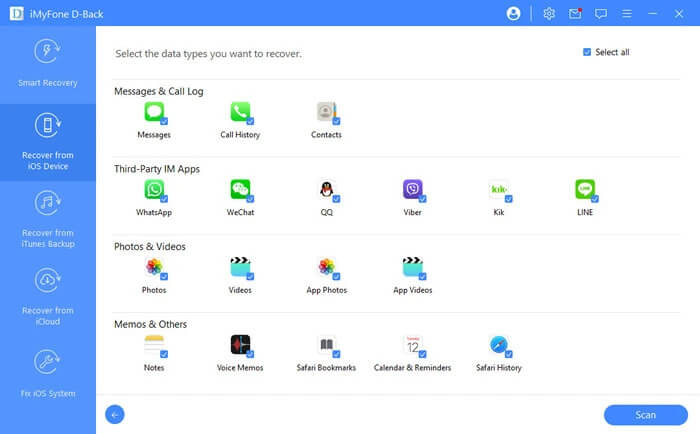
Tik die "Begin skandering"-knoppie, die program sal begin om jou iPhone te skandeer vir die ontbrekende kontakte. Die hele vordering word bepaal deur die hoeveelheid data op jou toestel.

Stap 3: Voorskou kontakte vanaf iPhone
Na skandering word al jou iPhone-data, insluitend die ontbrekende en die bestaande, in die kategorie gelys. Jy kan hulle een vir een voorbeskou, kontakte, video's, musiek, foto's, teksboodskappe, kalenders, ensovoorts, volgens kategorieë. Jy kan ook kies “Kontakte” net om jou iPhone-telefoonboek voor te sien, insluitend Naam, Maatskappy, Telefoon, E-pos om tyd te bespaar.

Stap 4: Herstel kontakte vanaf iPhone
Nadat jy alles wat jy in die voorskou wil hê, gemerk het, klik die "Herstel"-knoppie regs onderaan om die verlore iPhone-foonnommers terug te kry. Die kontakte sal in CSV-, HTML- en VCF-lêers na jou rekenaar uitgevoer word. Indien nodig, kan jy dit terug na jou iPhone invoer.
Só herstel jy geskrapte/verlore kontakte op jou iPhone sonder iTunes of iCloud. As jy iTunes en iCloud-rugsteun het, volg die stappe hieronder om verlore kontakte uit die rugsteun te onttrek.
Oplossing 2: Hoe om iPhone-kontakte vanaf iTunes te herstel
Stap 1: Kies "Herstel van iTunes-rugsteunlêer"
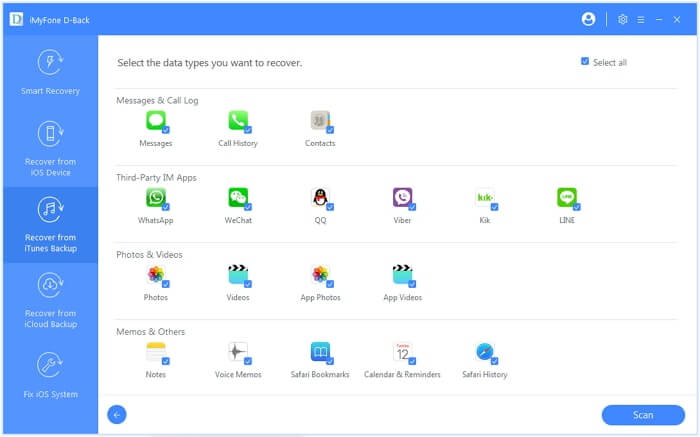
Deur hierdie manier te gebruik, moet jy seker maak dat jy jou iPhone-data voorheen met iTunes gerugsteun het. Kies dan "Herstel van iTunes-rugsteunlêer" op die linkerpaneel. Dan sal alle iTunes-rugsteunlêers outomaties op jou rekenaar verskyn.

Stap 2: Skandeer die kontakte van iTunes
Kies die een wat jy wil hê in alle iTunes-rugsteunlêers wat gevind is en klik op die "Begin skandering"-knoppie om dit vinnig te onttrek.
Stap 3: Voorskou van kontakte wat in die skandering gevind is
Nadat die skandering voltooi is, sal verlore datalêers ordelik vertoon word. Jy kan "Kontakte" kies, hulle een vir een voorbeskou en uiteindelik die kontakte kies wat jy wil terugkry. Jy kan die knoppie "Wys slegs die geskrapte items" aanskakel om die resultate te verfyn.

Stap 4: Herstel kontakte vanaf iTunes
Nadat u alles wat u wil teruggee gemerk het, klik "Herstel" in die onderste regterhoek van die koppelvlak. En wag totdat die proses voltooi is.
Oplossing 3: Hoe om iPhone-kontakte met iCloud te herstel
Stap 1: Meld aan by iCloud
Begin die program en kies "Herstel van iCloud-rugsteunlêer" Meld aan by iCloud met jou Apple ID en wagwoord soos vereis.

Stap 2: Laai af en voer iCloud-rugsteun uit
Jy sal die rugsteunlêers van jou iCloud-rugsteunrekening outomaties sien nadat jy die program betree het. Kies enige data wat jy wil herstel deur op die "Aflaai"-knoppie aan die regterkant van die tabel te klik.
Stap 3: Skandeer en voorbeskou
Die sagteware sal die data in die rugsteun outomaties skandeer na aflaai. Klik asseblief op die "Kontakte"-item om 'n voorskou van alle verlore kontakte te sien.
Stap 4: Herstel geskrapte kontakte
Gaan voort na die "Herstel"-knoppie om jou iPhone-kontakte op jou rekenaar te herstel. As jy die kontakte direk terug na die toestel wil herstel, druk asseblief die " Herstel na toestel "-knoppie.

Dit is ook beskikbaar om jou kontakbesonderhede te wysig met die " Wysig "-knoppie.
Wenk: Herstel kontakte deur dit weer van iCloud af te laai (Vee bestaande kontakte uit)
As jy al voorheen 'n iCloud-rugsteun gemaak het, kan jy die verlore kontakte terugkry deur dit weer van iCloud af te laai.
Stap 1. Maak "Instellings" > "iCloud" oop op jou iPhone. Skakel die knoppie langs "Kontakte" aan. As die knoppie aan is, skakel dit af. Jy sal gevra word wat om met die bestaande kontakte te doen, kies "Verwyder van my iPhone".
Stap 2. Skakel dan weer "Kontakte" aan. Tik op "Saamvoeg" in die opspringvenster. Die iCloud-kontakte sal weer na jou iPhone afgelaai word.
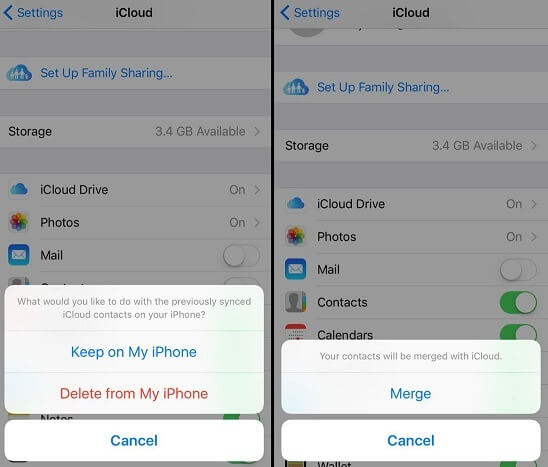
Nota Jy kan die bestaande kontakte tydens die proses verloor. So iPhone-dataherwinning is 'n beter opsie wat nie 'n eenvoudige ding op jou iPhone sal verander nie, sowel as herstel iPhone-foto's , boodskappe, kontakte, video's, ens. effektief.
Hoe nuttig was hierdie plasing?
Klik op 'n ster om dit te gradeer!
Gemiddelde gradering / 5. Stemtelling: