

Deesdae kan ons amper nie meer sonder Wi-Fi leef nie. Dit bied ons wel groot gerief om op die internet te blaai, video's te kyk, foondata te rugsteun, speletjies te speel, iOS op te dateer en nog baie meer. Maar nie almal van ons is gelukkig genoeg om vlot toegang tot die Wi-Fi te kry nie. Onlangs het ons baie klagtes oor die iPhone Wi-Fi-probleem ontvang. Om hierdie probleem op te los, het ons dus 'n paar topoplossings in hierdie artikel saamgestel. Kom ons gaan nou voort om dit uit te vind.
Deel 1: Top 8 oplossings om iPhone reg te stel wat nie aan Wi-Fi kan koppel nie
Metode 1: Skakel Wi-Fi aan en gaan dan na die Beheersentrum om seker te maak dat jou toestel nie in vliegtuigmodus is nie.
Metode 2: Kontroleer of die Wi-Fi-wagwoord beskerm is. Indien wel, moet jy na Instellings > Wi-Fi gaan om te sien of die Wi-Fi-netwerk wat jy probeer gebruik, 'n slotikoon langsaan het. Indien wel, kan jy 'n wagwoord van die netwerkeienaar aanvra of eerder 'n ontslote netwerk soek.
Metode 3: Dwing jou iPhone om te herbegin, wat soms die vinnigste en eenvoudigste manier is om die probleem op te los.
Metode 4: Dateer jou iPhone op na die nuutste weergawe. Eerstens, kyk of daar 'n iOS-opdatering vir jou toestel beskikbaar is. Indien wel, installeer dit, dit kan jou probleem oplos. Om vir iOS-opdaterings te kyk:
– Tik op Instellings.
– Tik op Algemeen.
– Tik op Sagteware-opdatering.
– As die skerm aandui dat 'n opdatering vir jou iPhone beskikbaar is, koppel die iPhone aan 'n kragpunt en tik op Laai af en installeer.
Metode 5: Herstel iPhone se netwerkinstellings. Alhoewel dit sommige voorkeure en gestoorde data wat verband hou met konnektiwiteit uitvee, kan dit soms nuttig wees. Om jou instellings terug te stel:
– Tik op Instellings.
– Tik op Algemeen.
– Vee na onder en tik op Herstel. As jy gevra word om te bevestig dat jy hierdie instellings wil herstel, doen dit net.
Metode 6: Skakel Liggingdienste af. Dit verhoed jou nie om Wi-Fi te gebruik nie, net om dit te gebruik om liggingbewustheid te verbeter. Volg hierdie stappe:
– Tik op Instellings.
– Tik op Privaatheid.
– Tik op Liggingdienste.
– Vee na onder en tik op Stelseldienste.
– Skuif die Wi-Fi-netwerk en Bluetooth-skuifbalk na die wit/af-posisie.
Metode 7: Herstel iPhone na fabrieksinstellings. Dit sal alles van die iPhone verwyder en dit na sy oorspronklike toestand terugbring. Dus, voordat jy jou iPhone herstel, moenie vergeet om 'n rugsteun van al die data op jou iPhone te maak nie, en volg dan die stappe hieronder:
– Tik op Instellings.
– Tik op Algemeen.
– Vee na onder en tik op Herstel.
– Tik Vee alle inhoud en instellings uit.
– Jy sal gevra word om te bevestig dat jy dit regtig wil doen. Bevestig en gaan voort met die herstel. Later sal jy 'n vars iPhone kry.
Metode 8: Kontak Apple vir tegniese ondersteuning. As die bogenoemde voorstelle tot dusver nie kan help nie, beteken dit dat dit 'n hardewareprobleem kan wees. Neem dus jou iPhone na die naaste Apple-winkel vir 'n ondersoek of kontak Apple-ondersteuning aanlyn vir alternatiewe.
Deel 2: Hoe om die iPhone wat nie aan Wi-Fi koppel nie, reg te stel sonder dataverlies
Voordat jy uitgaan en Apple vir hulp vra, hoekom probeer jy nie eers iOS-stelselherstel nie?
Stap 1: Laai die sagteware af en laat dit op jou rekenaar loop, koppel dan jou iPhone aan die instrument met 'n USB-kabel. Kies daarna iOS-stelselherstel.
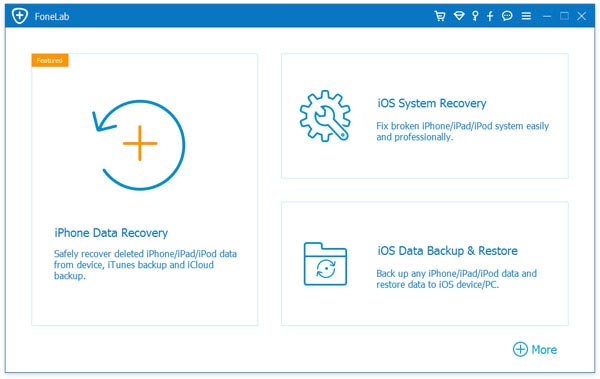
Stap 2: Sodra die program jou toestel opspoor, moet jy voortgaan en op Start klik.
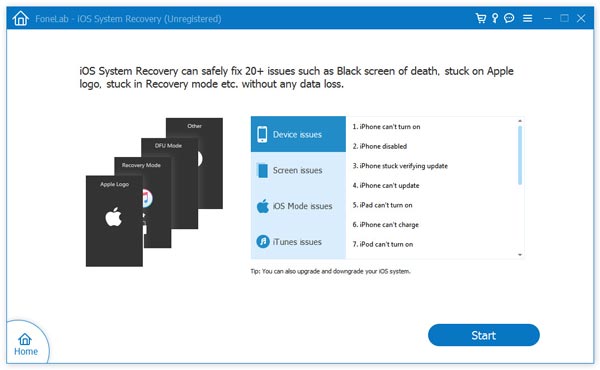
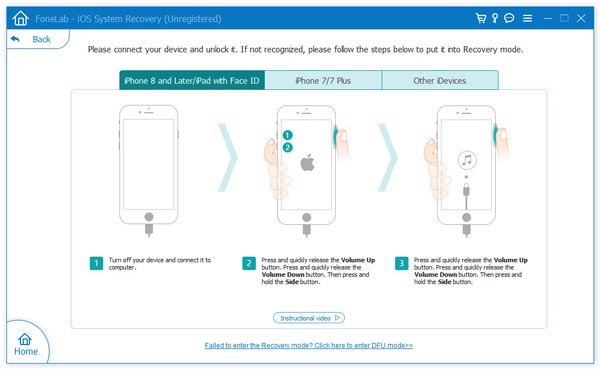
Stap 3: Begin nou jou iPhone in DFU-modus deur die aan/af- en tuisknoppie te druk. Laat eers net die aan/af-knoppie los na 10 sekondes en sodra die DFU-skerm verskyn, laat ook die tuisknoppie los. Verwys asseblief na die skermkiekie hieronder vir 'n beter begrip.
Stap 4: Vul nou die vereiste besonderhede oor jou toestel in en klik dan op Bevestig in die hoofvenster.
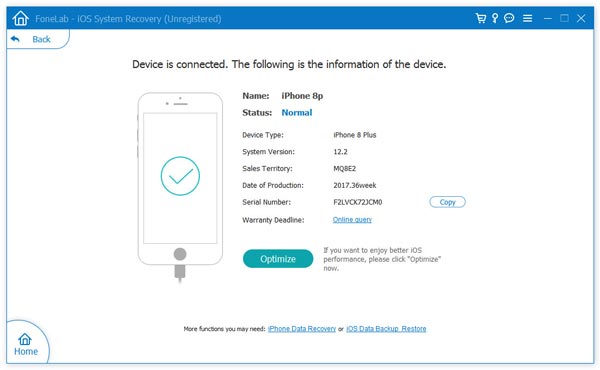
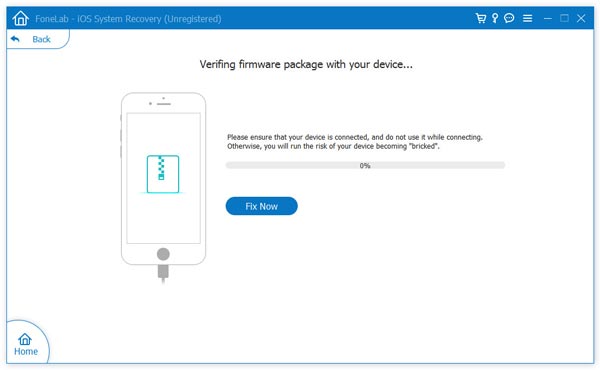
Stap 5: Solank die aflaai OK is, sal die sagteware die iPhone outomaties herstel, en 'n paar minute later sal jou iPhone normaalweg herbegin. Andersins, tik asseblief op Probeer Weer om die bewerkings te herhaal.
Heel eenvoudig, nè?
Hoe nuttig was hierdie plasing?
Klik op 'n ster om dit te gradeer!
Gemiddelde gradering / 5. Stemtelling:



