Situasie 1 : “Ek het 'n paar dae gelede 'n iPhone 13 Pro Max gekoop. Nou wil ek alle data van my ou iPhone Xs na die nuwe iPhone 13 Pro Max oordra. Hoe herstel ek 'n iCloud-rugsteun van my ou iPhone na die nuwe een?”
Situasie 2 : “Is daar 'n manier om 'n iCloud-rugsteun op my iPhone 13 Pro te herstel sonder om die toestel terug te stel? Ek is meegedeel dat ek die foon moet uitvee om 'n iCloud-rugsteun te herstel. Kan ek my iPhone vanaf iCloud-rugsteun herstel sonder om dit uit te vee? Ek moet net 'n paar ou foto's terugkry vanaf iCloud-rugsteun.”
Elke jaar, na die vrystelling van 'n nuwe iPhone of iPad, is daar nuwe Apple-gebruikers wat dieselfde vrae vra: of moet die iPhone as nuut opgestel word of dit vanaf 'n rugsteun herstel word? hoe om by die programme- en dataskerm uit te kom om die iPhone na die aanvanklike opstelling te herstel? Hoe om 'n iPhone vanaf 'n iCloud-rugsteun te herstel sonder om bestaande iPhone-data uit te vee? As jy ook een van hierdie vrae het oor die herstel van iPhone 13 Pro Max/13 Pro/13, iPhone 12/11/Xs/XR/X, iPhone 8/8 Plus/7/7 Plus/6/6s, iPad en ander vanaf 'n iCloud-rugsteun, vind die regte antwoord hier.
Hoe om iCloud-rugsteun van ou iPhone na nuwe een te herstel
Wanneer jy 'n nuwe iPhone kry en 'n iCloud-rugsteun van jou ou iPhone wil herstel om inhoud na die nuwe toestel oor te dra, is hier wat jy moet doen.
- Op jou ou iPhone 5c/5s/6/6 Plus/6s/6s Plus, gaan na Instellings > iCloud > iCloud Rugsteun. Maak seker dat iCloud Rugsteun aangeskakel is. Tik Rugsteun Nou om 'n rugsteun te maak.
- Skakel jou nuwe iPhone 13/12/11/Xs/X/8/8 Plus/7/7 Plus aan en begin stel jou nuwe iPhone op As jy die iPhone gekonfigureer het, leer asseblief hoe om die iPhone vanaf iCloud-rugsteun te herstel na die aanvanklike opstelling.
- Volg die opstelstappe. Wanneer jy 'n Wi-Fi-skerm sien, kies 'n Wi-Fi om aan te sluit .
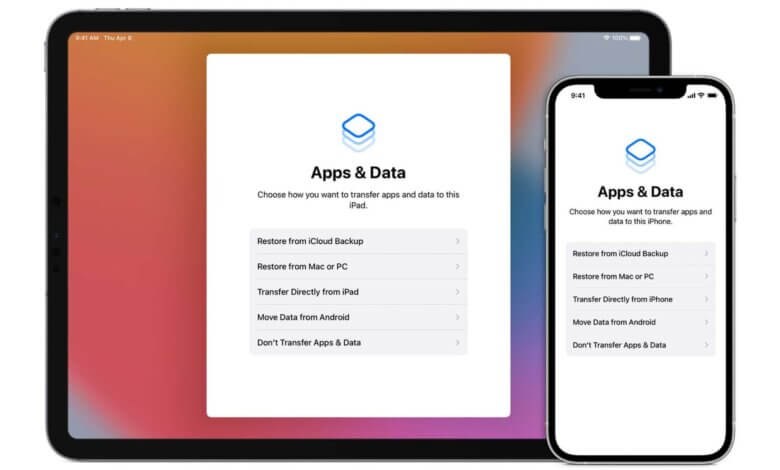
- Jy sal dan die Toepassings en Data-skerm sien,
tik Herstel vanaf iCloud-rugsteun
as jy die ou iCloud-rugsteun wil herstel.
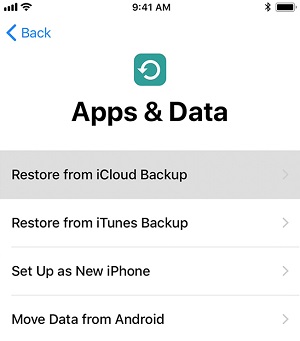
- Voer die Apple ID en wagwoord in van jou ou iPhone om sy iCloud-rugsteun te herstel.
Die Programme en Data-skerm op die iPhone verskyn slegs wanneer jy die iPhone opstel. Om na die Programme en Data-skerm te gaan en 'n herstel na die opstelling te doen, moet jy die iPhone terugstel. Volg die stappe hieronder om iCloud-rugsteun na die opstelling te herstel.
Hoe om iCloud-rugsteun na opstelling te herstel
In 'n gekonfigureerde iPhone, om die iPhone vanaf iCloud te herstel, kan jy:
- Gaan na “Instellings” > “Algemeen” > “Herstel” > “Vee alle inhoud en instellings uit”. Tik Vee iPhone uit om alle inhoud op jou iPhone te verwyder.
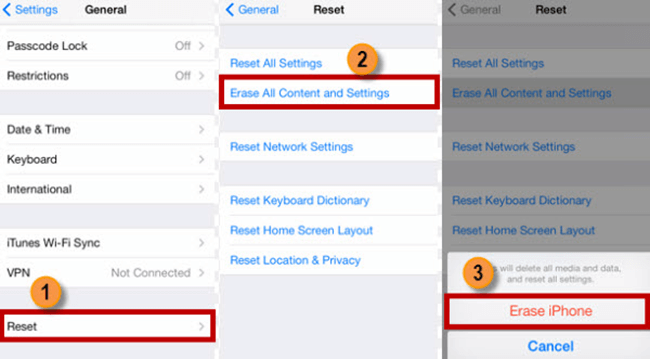
- Die iPhone sal herlaai.
- Volg die gids van die Opstelassistent om stel jou iPhone op .
- Wanneer die Programme en dataskerm kom op, kies die opsie "Herstel vanaf iCloud-rugsteun" En meld aan by jou iCloud-rekening om die rugsteun wat jy benodig, te herstel.
As jy egter jou iPhone vanaf iCloud-rugsteun in die bogenoemde stappe herstel, sal alle data op jou iPhone uitgevee word. As daar data op jou iPhone is wat nie in die rugsteun ingesluit is nie, sal jy die data verloor.
Wil jy iPhone-data van iCloud-rugsteun herstel sonder om dit terug te stel? Probeer die volgende derdeparty-sagteware.
Hoe om iPhone vanaf iCloud-rugsteun te herstel sonder om te herstel (geen data uitgevee nie)
iPhone-dataherwinning kan gebruik word om selektief data van iCloud-rugsteun te herwin. Dit kan:
- Laai iCloud-rugsteun op rekenaar/Mac af.
- Herstel foto's, kontakte, boodskappe, WhatsApp-boodskappe en meer vanaf die afgelaaide iCloud-rugsteun na rekenaar/Mac.
Met die sagteware kan jy iCloud-rugsteun herstel, maar jy hoef nie die iPhone te herstel en die hele rugsteun te herstel nie. Laai net die program af, meld aan met jou Apple ID, en onttrek en herstel die iPhone vanaf iCloud-rugsteun.
Stap 1: Meld aan met jou Apple ID
Begin iPhone Data Recovery op jou rekenaar. Kies die opsie "Herstel vanaf iCloud-rugsteun" en voer jou iCloud-rekening in met jou Apple ID en wagwoord.


Stap 2: Kies die rugsteun wat jy wil hê en laai dit af
Nadat jy ingevoer het, sal jy sien dat die rugsteunlêers in jou iCloud-rugsteunrekening outomaties vertoon word. Kies die rugsteun wat jy wil hê en klik “Aflaai” in die "Staat"-kolom van die ooreenstemmende rugsteunlêer.
Gebruikers mag vra: Waarom is my rugsteunlêergrootte kleiner as wat op my iCloud gelys word?
As wat jy met iPhone Data Recovery aflaai verskil van die rugsteunlêer wat vanaf iCloud afgelaai is, is dit iets wat jy moet weet: die iCloud-rugsteunlêer bevat meer inligting soos die aankoopgeskiedenis, toestelinstellings en sommige toepassingsdata wat iPhone Data Recovery nie aflaai nie. Dus is die grootte van die iCloud-rugsteun groter as dié van die program.
Stap 3: Voorskou en herstel
Die sagteware sal outomaties begin om al die data in die afgelaaide iCloud-rugsteun te skandeer. Na 'n kort rukkie kan jy die data voorskou. Kies wat jy wil terugkry en klik “Herstel” onderaan die vensters om die foto's, boodskappe, notas, kontakte of ander van iCloud-rugsteun na die rekenaar te herstel.

iPhone-dataherwinning kan nie net iCloud-rugsteun herstel nie, maar herstel iPhone-data vanaf iTunes rugsteun of herstel geskrapte data van jou toestel direk. Hierdie program ondersteun die herstel van teksboodskappe, kontakte, notas, foto's, video's, kamerarol, kalender, herinneringe, oproepgeskiedenis, ens. vanaf iCloud/iTunes-rugsteun vir iPhone 13/12/11 en iPad.
Wenk: Om ou data op jou nuwe iPhone te kry, kan jy ook die nodige data van die ou iPhone na die nuwe een oordra met iOS-oordrag .
Hoe nuttig was hierdie plasing?
Klik op 'n ster om dit te gradeer!
Gemiddelde gradering / 5. Stemtelling: