Vir die meeste iPhone-gebruikers het hulle dalk 'n probleem ondervind met iPhone se Bluetooth wat nie werk nie. iPhone kan nie aan Bluetooth koppel nie, of iPhone kan nie 'n toestel via Bluetooth-verbinding bereik nie, wat tot 'n mate baie ongerief sal veroorsaak. So wat moet ons doen? Moenie bekommerd wees nie, probeer net die metode wat ons in hierdie artikel lys.
Deel 1: 8 maniere om iPhone Bluetooth reg te stel wat nie werk nie
Metode 1
Dateer iOS-sagteware op. Gaan na Instellings > Algemeen > Sagteware-opdatering.
Metode 2
Skakel jou iPhone se Bluetooth aan en herbegin jou iPhone. Gaan na Instellings > Bluetooth en deaktiveer dan die skakelaar bo-aan die bladsy. Dan kan jy jou iPhone hard herbegin.
Op iPhone 8 of later: Druk en laat die volume op- en volume af-knoppies los. Aan die ander kant van die toestel, druk en hou die syknoppie totdat die skerm afskakel en dan weer aanskakel. Laat die syknoppie los wanneer jy die Apple-logo sien.
Op iPhone 7: hou die sy- en volume-af-knoppies gelyktydig vir 10 sekondes in totdat die Apple-logo verskyn.
Op vorige iPhone-modelle, druk die aan/af-knoppie en die tuisknoppie vir 10 sekondes totdat die Apple-logo verskyn.
Metode 3
Ontkoppel van 'n Bluetooth-toestel. Gaan weer na Instellings > Bluetooth. Kies die spesifieke Bluetooth-toestel en kies dan Ontkoppel.
Metode 4
Vergeet 'n toestel en koppel dit weer. Gaan na Instellings > Bluetooth-kieslys, kies die toestel. Kies Vergeet Hierdie Toestel op die volgende bladsy en gaan dan weer deur die koppelproses met die Bluetooth-toestel.
Metode 5
Probeer om die Bluetooth-toestel met 'n ander iPhone te koppel. Probeer om die toestel met 'n ander iPhone te koppel. Indien dit nie suksesvol is nie, is dit veilig om aan te neem dat die probleem by die Bluetooth-toestel lê in plaas van jou toestel.
Metode 6
Herstel netwerkinstellings. Kies eers Instellings > Algemeen > Herstel. Kies op daardie bladsy Herstel netwerkinstellings en voer jou wagwoord in. Dan sal jou iPhone herbegin word, en jy moet weer probeer om 'n Bluetooth-toestel te koppel.
Metode 7
Herstel as 'n nuwe iPhone. Maar let asseblief daarop dat dit al jou inhoud en instellings sal uitvee. Gaan na Instellings > Algemeen > Herstel en kies Vee Alle Inhoud en Instellings Uit. Jou iPhone-wagwoord is nodig om die proses te begin. Maak seker dat jy 'n rugsteun gemaak het.
Metode 8
Vra Apple vir hulp.
Deel 2: Herstel iPhone Bluetooth wat nie werk met die
Hopelik kan die bogenoemde oplossings jou probleem oplos. Indien nie, is iOS-stelselherstel jou beste keuse. In vergelyking met herstelwerk van Apple, bied die sagteware goedkoper maar meer effektiewe herstelwerk. Al wat jy hoef te doen is om hierdie stappe te volg:
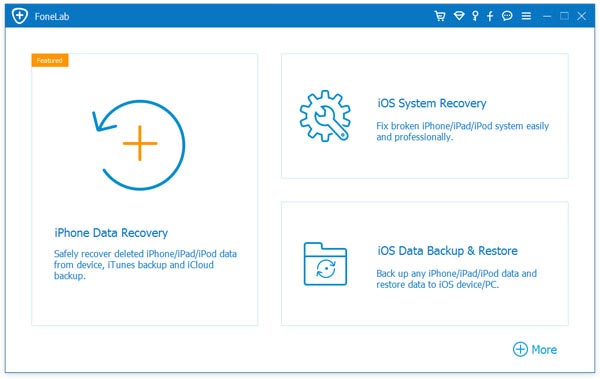
– Laai die program af en installeer dit op jou rekenaar, voer dit uit en kies “iOS-stelselherstel” vanaf die tuisskerm.
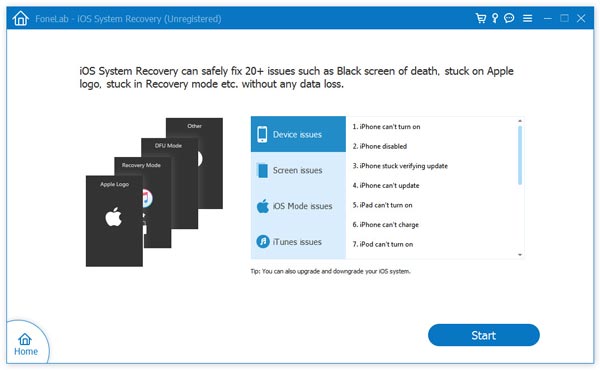
– Koppel dan jou iPhone aan die stelsel. Nadat die program jou toestel herken, tik op Begin om voort te gaan.
– Plaas jou iPhone in DFU-modus. Vir ouer generasies toestelle, hou die Tuis- en Aan/Aan-knoppie gelyktydig in (vir 10 sekondes). Laat die Aan/Aan-knoppie los terwyl jy steeds die Tuis-knoppie inhou totdat jou toestel in DFU-modus gaan. Vir iPhone 7 en nuwer generasies, druk die Volume Af-knoppie in plaas van die Tuis-knoppie.
– Bevestig jou modelnommers en ander toestelbesonderhede en tik dan op Laai af.
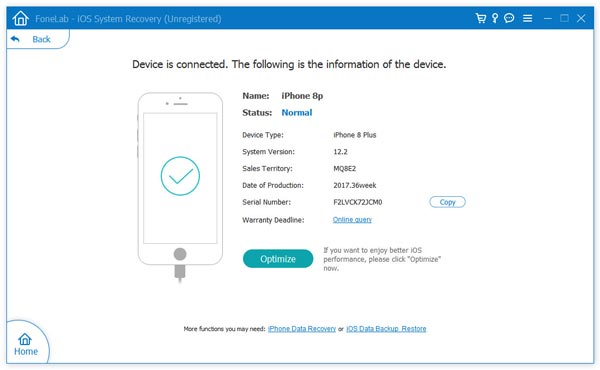
– Nou moet jy die relevante inligting rakende jou toestel invoer om die nuutste firmware af te laai. Tik op Laai af om voort te gaan. Onthou asseblief om nie jou toestel tydens die aflaai te ontkoppel nie.
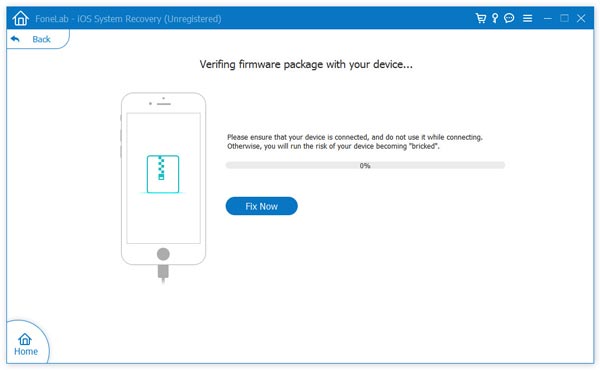
– Sodra dit klaar is, sal jy 'n skerm soos hierdie kry. Klik op Herstel Nou om jou Bluetooth-probleem op te los. Die hele proses sal 'n paar minute neem, so wees asseblief geduldig.
Hoe nuttig was hierdie plasing?
Klik op 'n ster om dit te gradeer!
Gemiddelde gradering / 5. Stemtelling: